
こんなことがあなたに起こったことはありますか?あなたはレジに立っているときに財布を忘れたことに気づきました。しかし、 Apple Payのような銀行サービスを利用すれば、混乱を避けることができます。ここでおそらく次の疑問が頭に浮かぶでしょう: Sparkasseと Apple Pay?それは可能ですか?ご説明させていただきます。
普通預金口座で Apple Pay を使用する
ドイツでは多くの人が貯蓄銀行の当座預金口座を持っています。したがって、市場の観点から見ると、Apple Pay がこれへのリンクを提供しないのは賢明ではありません。
したがって、答えは「はい」です。
Sparkasse 当座預金カードを Apple Pay にリンクして、非接触型支払いをお楽しみいただけます。

ただし、これには一定の条件があります。
チェックリストは次のとおりです。
- Apple Payをサポートする携帯電話またはその他のデバイスをお持ちです
- Apple ID をお持ちです
- 貯蓄銀行カード (デビット カード)、貯蓄銀行クレジット カード、または貯蓄銀行カード ベーシック (デビット カード) を備えた貯蓄銀行口座をお持ちである
- 貯蓄銀行によってオンライン バンキングが有効化されています
- Sparkasse アプリにログインし、pushTAN または ChipTAN プロシージャを使用している
これらすべてに当てはまる場合は、いくつかの簡単な手順でApple Payを設定できます。
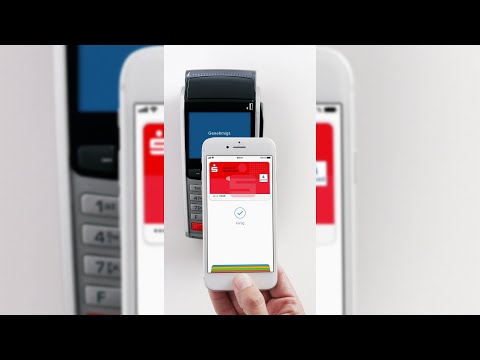
Apple Pay のセットアップ – iOS の場合
Android デバイスで Apple Pay を使用する予定がある場合、これは機能しません。 これにはいくつかの理由があります。
しかし、iOS デバイスを使用すると非常に簡単です。
これには 2 つのオプションがあります。
1. Sparkasse アプリ経由で追加
- Sparkasse アプリを開き、メニューの「Apple Pay」をクリックします。
- あなたのカードが表示されます。その下にある「Apple Wallet に追加」をクリックしていずれかを選択します。
- Apple Wallet アプリが開きます。カードを確認するには、TAN アプリにリダイレクトされます。
- デジタル カードがウォレット アプリに表示されます。
2.ウォレットアプリ経由で追加
- Wallet アプリを開き、右上のプラスアイコンをクリックします。
- 「Sparkasse」(例: Sparkasse ベルリン) と「カードの種類」(例: Sparkasse クレジット カード) を選択します。
- TAN アプリ経由でカードを確認するよう求められます。これでApple Payが使えるようになります。
ところで:
Sparkasse クレジット カードまたは Sparkasse Basic カード (デビット カード) を追加すると、さらに簡単になります。カメラでカードをスキャンするオプションがあり、データを手動で入力する必要はありません。

Apple Payを使って店舗で支払う
店舗での Apple Pay での支払いは、設定するよりもさらに簡単です。これは、お使いの iPhone に応じて 2 つの異なる方法で機能します。
1.顔認証の場合
- iPhoneの側面にある電源ボタンをダブルクリックします。
- Apple Walletウィンドウが開きます。あなたの顔を認識するまで待ちます (確認チェック)。
- 次に、携帯電話をカードリーダーにかざします。
2.Touch IDの場合
- 電話機の上部をカードリーダーの上にかざしながら、ホームボタンに指を置きます。
Apple Pay サービスが支払い方法として提供されている場合は、Apple Pay を使用してオンラインで支払うこともできます。しかし、気をつけてください。オンラインでの支払いにはマイナス面も多い
出典: スパーカス