
Apple Wallet はすべての iPhone にプリインストールされていますが、おそらくすべての Apple スマートフォン ユーザーに知られているわけではありません。 Apple Pay を設定したことのある人なら誰でも、このアプリを知っており、それを Apple のデジタル決済機能とだけ関連付けているでしょう。 Apple Wallet ではさらに多くのことができます。アプリの背後にあるものと、デジタル ウォレットをさらに活用する方法について説明します。
Apple Wallet: それが背後にあるものです
Apple Walletは以前は「Passbook」と呼ばれていました。このアプリは 2012 年以来、すべての iPhone に不可欠な部分となっています。しかし、このアプリが少しよく知られるようになったのは、Apple Pay が導入され、Apple Wallet に名前が変更されてからです。当初、Apple Wallet は次のフライトのチケット、入場券、搭乗カードをデジタル形式で保存するためにのみ使用できました。結局のところ、通常は常に携帯電話、つまりチケットをポケットに入れているので、これは実用的でした。プラスの副作用として、紙を節約できます。
米国の顧客は間もなく、Apple Wallet を使用してデジタル版のクレジット カードやデビット カードを保存、管理し、支払いに使用できるようになりました。
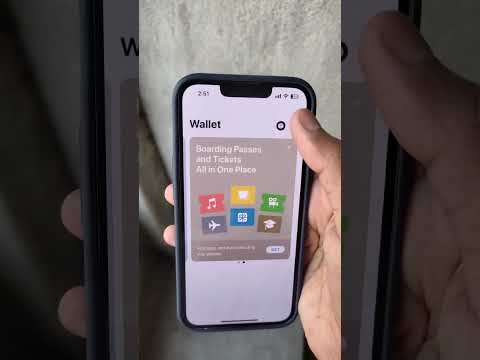
Apple Wallet: カードを追加する方法
しかし、Apple Wallet は、よく知られている Apple Pay とは別に便利なアプリでもあります。ポイントカードやボーナスカード、映画チケットなどを一か所にまとめて管理することができ、お財布の中のごちゃつきを解消します。アプリにカードを追加するにはいくつかの方法があります。
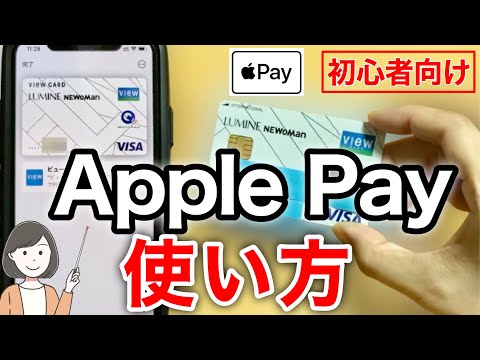
一部のアプリでは、購入直後 (コンサート チケットの購入後など)、チケットを Wallet アプリに転送できます。あるいは、Apple 公式サポートページによると、このオプションが表示されたときに「Apple Wallet に追加」をタップすることもできます。これは可能です、例えば
- Apple Walletと連携するように特別に設計されたアプリ
- 「メール」アプリと「メッセージ」アプリ
- SafariなどのWebブラウザを使用する場合
- AirDrop シェア
- 加盟店または店舗で Apple Pay を使用した後の Apple Wallet からの通知
- QRコードまたはバーコード
多くのプロバイダーは、互換性のある独自のアプリを実行していなくても、Apple Wallet でチケットや入場チケットを利用できるようにしています。したがって、コンサートチケットなどの確認メールを受け取った場合は、添付ファイルに Apple Wallet のマークがあるかどうかを確認してください。ワンクリックでチケットがアプリに送信されます。
Apple Wallet のカードを削除する
Apple Wallet に追加したカードを長期間保管しておく必要はありません。一度使用した乗車券は役目を終えたので削除することができます。
- Wallet アプリで適切なカードを選択します。
- 三点アイコンをタップします。
- 「カードを削除」項目など、いくつかのオプションが表示されます。注意:この点を選択すると、Apple ID でログインしているすべてのデバイスからカードが削除されます。
結論: Apple Wallet でチケットを管理できる
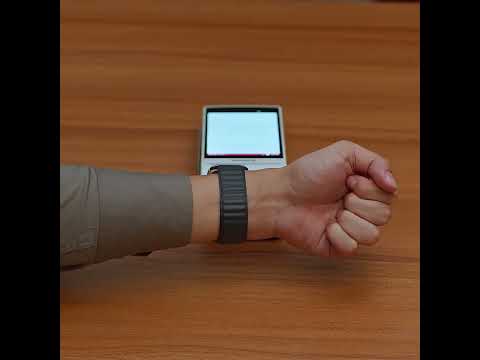
Apple Walletは便利な機能です。映画のチケット、乗車券、顧客カードのいずれであっても、これらすべてのカードを紙やプラスチックの形で持ち歩く代わりに、将来的にはデジタル バージョンに頼ることができます。 Apple Wallet には、Apple Pay による安全な支払いというもう 1 つの利点もあります。ここでは、 iPhone で Apple Pay を設定する方法を説明します。ほぼすべての Apple デバイスを使用するには Apple ID が必要です。パスワードやメールアドレスを忘れてしまいましたか?問題ない。 Apple ID をリセットする方法を説明します。