
Chrome を更新すると、Flash プレーヤーが自動的に更新されるため、セキュリティ ギャップが確実に修正され、すべての Web サイトを問題なく表示できるようになります。ブラウザのデザインが変更される場合があります。ただし、開発者は常にソフトウェアの改善に努めているため、一般的にはソフトウェアを更新する価値があります。ここでは、Chrome アップデートの詳細な手順を説明します。
Chrome を更新する: 手順を段階的に説明します。
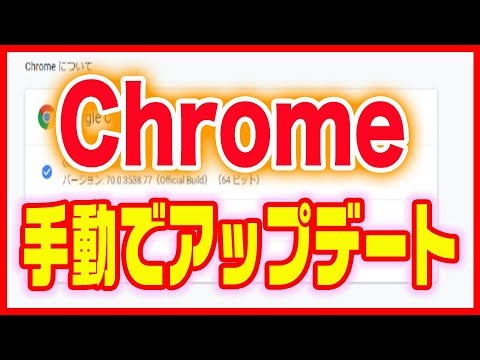
Chrome のアップデートは通常、自動的に実行されます。ただし、場合によっては Chrome が更新されない場合があります。これは、ブラウザをしばらく閉じていない場合に特に発生します。更新はブラウザが使用されていないときに行われます。ただし、Google ブラウザを手動で更新することもできますので、ご安心ください。ここではブラウザとスマートフォンでの動作を説明します。

ブラウザの Chrome を更新する
ブラウザから Chrome を直接更新する場合は、次の手順に従います。
- PC で Google Chrome を開きます。
- 右上の三点メニューをクリックします。
- 「ヘルプ」を選択し、「Google Chromeについて」を選択します。
- 現在、このエリアでアップデートが検索されています。アップデートが利用可能な場合は、Google Chrome をアップデートできます。
- その後、Chrome を再起動する必要があります。
スマートフォンまたはタブレットの Google ブラウザを更新します
スマートフォンやタブレットの Chrome アプリを更新する場合、ブラウザ経由で直接更新することはできません。 Android デバイスをお持ちの場合は、次の手順を実行する必要があります。
- Google Play ストアを開き、三点ダッシュのアイコンをタップします。
- 「マイアプリとゲーム」を選択します。
- [アップデート] で Chrome を検索し、アプリを更新します。
iPhone または iPad をお持ちの場合は、同様の手順に従います。間違いのないように、簡単な紹介文をまとめました。
- デバイスで App Store を開きます。
- 次に、右上隅にあるプロフィールをタップします。
- 次に、「利用可能なアップデート」まで下にスクロールし、Chrome を検索します。
- Chrome アプリに新しいアップデートがある場合は、ここで実行できます。

更新エラーが発生した場合の対処法
Chrome の更新で問題が発生した場合、Google はアプリケーションを完全に削除して再インストールすることをお勧めします。
結論: Chrome のアップデートは重要ではありません
いずれにせよ自動的に行われない場合は、Chrome を手動で更新してセキュリティ ホールから身を守り、常に最新のソフトウェアを使用する必要があります。ちなみに、Chrome の新しい機能が Android でも利用できるようになりました。 iPhone ユーザーはすでに知っていました。知っていると言えば、これらの Google Chrome 拡張機能を必ず知っておく必要があります。