
Discord は現在、最も人気のあるメッセージング サービスの 1 つです。これは、Microsoft Teams、Zoom などの優れた代替手段として機能します。ここでの特別な点は、非常に便利な機能が多数用意されていることです。以下では、 Discord サーバーを削除する方法を説明します。
これはDiscordサーバーを削除する方法です
Discordサーバーを削除する方法を説明する前に、サーバーとは何かについて簡単に説明します。基本的には何も複雑なことはありません。ユーザーはサーバーと呼ばれるルームを作成できます。ここで、さまざまなユーザーを招待して、このチャット チャネルでアイデアを交換することができます。ただし、用途がなくなった場合は、この Discord サーバーを削除することもできます。これを行う方法については、以下をご覧ください。
Discord サーバーを削除することに決めた場合は、3 つの手順に従うだけで済みます。実際、チャンネルの削除はほんの数秒で完了し、まったく手間がかかりません。したがって、次のように進めてください。
- まずDiscordに移動し、サーバーを開きます。
- 次に、左上隅にあるサーバー名をクリックする必要があります。次に、ドロップダウン メニューから「サーバー設定」を選択します。
- 左側の列の下部に「サーバーの削除」があります。それをクリックし、ポップアップ ウィンドウにサーバー名を再度入力します。 「サーバーの削除」をクリックしてプロセスを確認します。
Discordサーバーを削除したい場合は、これに注意する必要があります
サーバーの削除は簡単です。ただし、本当にこれが必要かどうかを事前に確認する必要があります。サーバーに接続できなくなる一方で、すべてのメンバー、チャット、コンテンツなどが完全に削除されます。
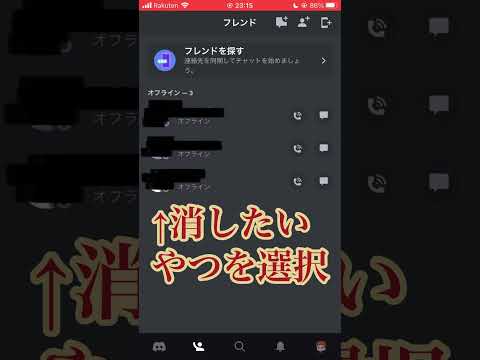
Discord サーバーを削除したが、どうしても元に戻したい場合は、オプションがあります。わずか数ステップで新しい Discord サーバーを作成できます。もちろん、すべてのコンテンツを再度見つけることができるわけではありませんが、たとえば、メンバーを再度招待することはできます。これにより、古い部屋をほぼ「復活」させることができます。

これで、Discord サーバーを削除する方法がわかりました。上記の3つの手順に従うだけで、ダクトの取り外しはすぐに完了します。このサービスは特にゲーマーの間で人気があります。ここではPS4でDiscordを使用する方法を説明します。また、 Discord Nitro について聞いたことはあるが、それが何なのかは知らないという方のために、そのための手順も用意しています。
出典: Discord、独自調査