
おそらく、これまでにこの障害に遭遇したことがあると思います。Microsoft の人気のスプレッドシートでドキュメントを操作したいのに、変更できないという問題です。これは、最初にExcel の書き込み保護を解除する必要があるためである可能性があります。パスワードの有無にかかわらず、これがどのように機能するかを説明します。
目次
- Excel の書き込み保護を削除する: なぜこれが必要なのでしょうか?
- パスワードなしで Excel から書き込み保護を解除する
- Excelの書き込み保護をパスワードで解除する

Excel の書き込み保護を削除する: なぜこれが必要なのでしょうか?
基本的に、Excel には、不要な編集やデータの損失からドキュメントを保護するオプションが用意されています。いわゆる書き込み保護が機能し、共有したデータを他の人が変更できないようにします。将来的にファイルをより適切に保護したい場合は、「ワークブックの保護」項目を使用してファイルをアクティブにするのは非常に簡単です。逆に、Excel の書き込み保護を再度解除することがすぐに困難になる場合があります。場合によってはパスワードが必要になることもあります。
ただし、心配する必要はありません。以前に保護されていたドキュメントを、場合によってはパスワードが設定されていても編集したい場合は、幸いなことに解決策があります。文書の元の所有者が文書を損傷から守りたかっただけであっても、場合によっては文書を編集する必要があります。このため、以下では Excel の書き込み禁止を解除する方法を説明します。これはパスワードの有無にかかわらず可能です。
パスワードなしで Excel から書き込み保護を解除する
書き込み保護が有効になっているが、Excel ドキュメントに追加のパスワードが設定されていない場合、これは単に所有者からの推奨です。ファイルを編集したい場合、プログラムは作成者がファイルを読み取り専用で開くことを望んでいることを事前に通知します。それでも変更を加える必要がある場合は、次の手順に従ってください。
- まず、Excel がドキュメントを読み取り専用で開くかどうかを尋ねるメッセージが表示されたら、「はい」をクリックします。
- これで、「名前を付けて保存」>「ツール」タブから「一般情報」に移動できるようになります。
- 「書き込み保護を推奨する」のチェックを外して、再度ファイルを保存してください。
Excel から書き込み保護について通知されたときにすぐに「いいえ」という答えを選択した場合は、すぐに編集を行うことができます。ただし、ドキュメントを再度開くたびに、ドキュメントが書き込み禁止になっていることが通知されることに注意してください。
Excelの書き込み保護をパスワードで解除する
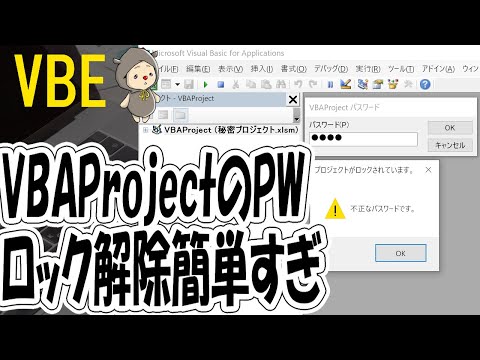
ドキュメントの所有者がドキュメントを読み取り専用に設定しており、パスワードが必要な場合があります。テーブルを開くときに「[ファイル名] は…によって読み取り専用になっています。」という警告 (適切なパスワードの入力を求めるメッセージを含む) が表示された場合は、これを確信できます。ただし、Excel の書き込み保護は次の方法でも解除できます。
- 最初のオプションは、パスワードを入力してファイルを保存することです。再度尋ねられたくない場合は、前のポイントで説明したように、書き込み保護 (パスワードを含む) を削除できます。
- パスワードがわからない場合、選択肢は 1 つだけです。編集するドキュメントのコピーを作成し、[名前を付けて保存] を使用して別の名前で保存することです。
2 番目のオプションを選択した場合は、パスワードが必要なくなった場合でも、Excel の書き込み保護を再度解除しなければならない可能性があります。
どの方法を選択しても、私たちの手順に従って Excel の書き込み保護を解除することは大きな問題ではなくなります。将来的には Microsoft のスプレッドシートをさらに簡単に使用できるようにしたいと考えていますか? これらの Excel ショートカットが必ず役に立ちます。 Excel の正しい使用方法をまだ見つけていない場合は、 これらの代替方法の方が適している可能性があります。