
ブックマーク機能は多くのブラウザで利用でき、興味深い Web サイトを保存するのに非常に実用的です。 Firefox で興味深い Web サイトをブックマークすることもできます。この記事ではブックマークの設定方法のみを簡単に説明します。 Firefox のブックマークを表示する方法を説明することに重点を置いています。これにはさまざまなオプションがあります。
Firefox のブックマーク: ツールバーとライブラリに表示
時間が経つにつれて、ブックマーク機能を使用して多数の Web サイトを保存することになるでしょう。ただし、ブックマークが整理されていない場合は、あまり役に立ちません。でも心配しないでください。Firefox のブックマークを表示する方法を説明します。ブックマークの作成方法がわからないですか?簡単に説明します。
- Firefox ブラウザで任意の Web サイトを開きます。
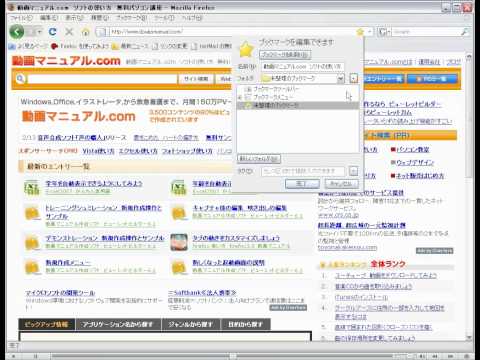
- 次に、検索バーの星をクリックします。アスタリスクが表示されない場合は、三点アイコンをクリックし、[ブックマークの追加] をクリックします。
- ウィンドウが開き、ブックマークの名前と保存場所を指定できます。

ここで、Firefox のブックマークをどのように表示できるかという疑問が生じます。もちろん、これはブラウザの検索バーで保存した Web サイトを再度検索した場合にも機能します。ブックマークされている場合、ブラウザはより早く見つけられるようになります。しかし、Web サイトに頻繁にアクセスする場合、ブラウザでいつでも Web サイトが表示されると価値があります。ブラウザの検索バーの下に Firefox ブックマークのツールバーを表示できます。
ブックマークを使用してツールバーを表示する
ブックマーク ツールバーをアクティブにする方法は次のとおりです。
- ブラウザの検索バーの後ろの右側にある三点ダッシュのアイコンをクリックします。
- 次に、「カスタマイズ」をクリックし、ウィンドウの下部にある「ツールバー」をクリックします。
- 次に、「ブックマーク ツールバー」オプションの上にマウスを置きます。
- 別のオプションウィンドウが開きます。
- ブックマークツールバーを「常に」表示するか「表示しない」かを選択します。 「新しいタブのみ」オプションを選択することもできます。

[Ctrl] + [Shift] + [B] キーの組み合わせを使用して、Firefox ブックマーク ツールバーを表示することもできます。

Firefox のブックマーク表示を整理する
Firefox のブックマークを表示したい場合は、整理された順序が合理的です。特にツールバーでは、最も頻繁にアクセスするページを前面に置くと特に実用的です。 Web ページはブックマーク ライブラリに配置されます。ライブラリを開く方法:
- 検索バーの横にある「ライブラリ」ボタンをクリックし、「ブックマーク」をクリックします。
- 本の山の形でライブラリ ボタンが見つからない場合は、三点線のメニューをクリックし、[ライブラリ] をクリックする必要があります。
- 次に、「ブックマーク」を選択し、「ブックマークの管理」を選択します。

透明なライブラリ ウィンドウが開き、Firefox のブックマークが表示されます。ここで、保存した Web サイトを必要に応じて配置することもできます。ブラウザをさらに活用したいですか? これら 7 つの Firefox アドオンは非常に便利です。しかし、それをさらに活用することもできます。 これらの 5 つの Firefox 機能は少し隠されています。