
新しいモニターを購入し、 Nvidia グラフィック カードで G-Sync を有効にしたいと考えていますか?ハードウェアが適合すれば、それは子供の遊びです。その方法については、当社からご案内いたします。
G-Sync を有効にする: これが Nvidia グラフィックス カードのメリットを得る方法です
Nvidia グラフィックス カードを所有しているだけでなく、適切なモニターも所有している場合は、G-Sync を簡単にアクティブ化できます。つまり、よりスムーズな画像とスムーズなゲームプレイをあらゆる面で楽しむことができます。
モニターが少なくとも Free-Sync、またはさらに優れた G-Sync 互換であることだけでなく、ドライバーが最新であることも重要です。以下では、複雑な問題を発生させずに G-Sync をアクティブにする方法を段階的に説明します。
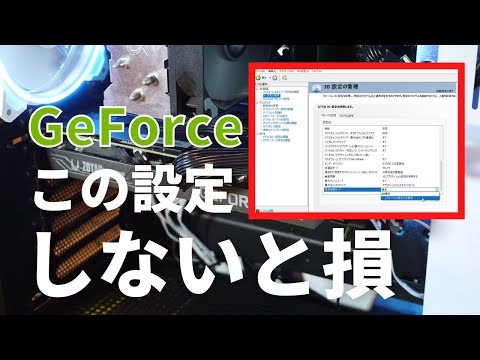
Nvidia グラフィックス カードのドライバーを更新します。
現在のバージョンのドライバーを入手するために面倒な回り道をしなければならなかった時代はもう終わりました。これは、Nvidia の社内ホームページだけでなく、GeForce Experience ツールからも簡単に行うことができます。

まず、Nvidia Web サイトから関連ソフトウェアをダウンロードします。これを完了すると、左上に「ドライバー」という大きなタブが表示されます。これをクリックすると、お持ちのドライバーの概要とアップデートの有無に関する情報が表示されます。あるいは、対応するボタンを使用して「アップデートを確認」することもできます。
別の方法としては、手動ダウンロード ルートがあり、Nvidia の Web サイトに、Nvidia グラフィック カード モデルの名前を手動で入力するオプションがあります。その後、サイトで適切なドライバーが検索され、ダウンロードできるようになります。これが完了したら、ダウンロード履歴から対応する .exe ファイルを使用してインストールすると、更新後に G-Sync を簡単にアクティブ化できるようになります。
G-Sync を有効にする: わずか数ステップで完了します
ここからは本題に取り掛かります。G-Sync を有効にするには、さらにいくつかの手順を実行するだけです。 Nvidia グラフィック カードを使用すると、これは次のように機能します。
- デスクトップを右クリックし、ドロップダウン メニューから「Nvidia コントロール パネル」を選択します。
- ここではサブ項目「G-SYNC の設定」を選択します。
- すべてが機能するように、「G-SYNC、G-SYNC 互換性を有効にする」の下のボックスにチェックを入れる必要があります。
- 次に、全画面で実行するアプリケーションにのみ G-Sync を使用する場合は、「全画面モードをアクティブにする」のいずれかを選択します。 「ウィンドウと全画面モードをアクティブにする」オプションを使用すると、変更はモニターに表示されている他の画面ウィンドウにも影響します。
まだ吃音がありますか?これが解決策です
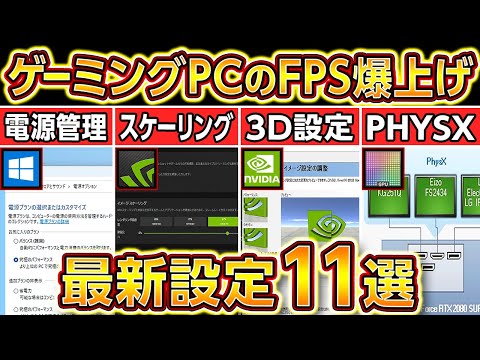
G-Sync をオンにするだけでは不十分な場合があります。新品の Nvidia グラフィック カードとトップ モニターを使用しているにもかかわらずフレームがまだ低下する場合は、Nvidia 設定の「3D 設定の管理」を使用する必要があります。この時点で、一番下までスクロールして「垂直同期」機能を「オン」に設定します。
G-Sync をアクティブ化できた場合は、Nvidia グラフィック カードに問題はなくなるはずです。また、BIOS で GeForce グラフィックス カードを簡単にアクティブ化する方法についても説明します。また、 Nvidia と AMD の間の決闘でどのグラフィックス カードが優位に立っているかについても説明します。
もっと詳しく知りたいですか? Google ニュースでフォローしてください。