
Google の連絡先をエクスポートすることは理にかなっています。たとえば、アドレス帳を別の電子メール アカウントに転送したい場合です。これを行うには、知人を 1 つのファイルにダウンロードし、それを別のアカウントに転送する必要があります。これが、プロセスが段階的に進む仕組みです。
Google コンタクトのエクスポート: とても簡単です
Google の連絡先をエクスポートすることに決めた場合、多くの利点が期待できます。一方では、コンピュータ (Outlook など) を介して直接管理できるため、ブラウザを使用する必要がなくなりました。一方、アドレス帳をスマートフォンに読み込むオプションもあります。これは、携帯電話で Google コンタクト アプリを使用していない場合でも機能します。
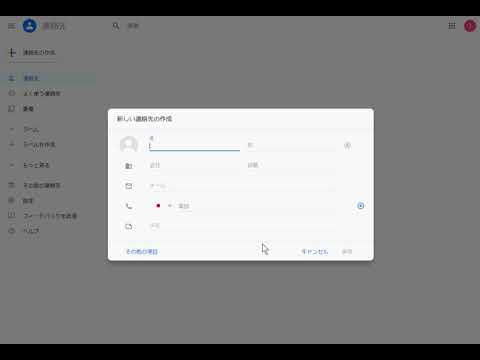
個々の人物だけでなく、すべての Google 連絡先をエクスポートできることを事前に知っておくと便利です。いずれの場合も、これを行う方法は次のとおりです。
- Google コンタクトに移動します。アドレス帳が目の前に表示されます。
- 連絡先の写真またはイニシャルの上にマウスを移動し、エクスポートするものを選択します。
- すべての連絡先をエクスポートしたい場合でも、最初に連絡先を 1 つ選択する必要があります。これが詳細オプションを開く唯一の方法です。
- エクスポートする Google 連絡先を選択したので、右上にある三点メニューをクリックできます。
- ここで「エクスポート」項目を選択します。
- ウィンドウ (「連絡先のエクスポート」) が開き、クリックした連絡先のみをエクスポートするか、アドレス帳全体をエクスポートするかを選択できます。
- 連絡先を決定したら、連絡先をエクスポートするファイル形式を選択する必要があります。 「Google CSV」、「Outlook CSV」、「vCard (iOS 連絡先用)」の 3 つのオプションがあります。
- 次に、適切なエクスポート ファイルを選択し、「エクスポート」をクリックします。
- 次のウィンドウで「ファイルを保存」オプションを選択し、「OK」をクリックします。

これで、ダウンロード フォルダーに Google 連絡先のファイルが作成されました。ちなみに、モバイルデバイスではこのプロセスは少し異なります。

アプリ内で Google コンタクトをエクスポートする
Android スマートフォンで Google の連絡先をエクスポートする方法は次のとおりです。
- Google コンタクト アプリを開きます。
- 右上の三本線メニューをタップし、「設定」を選択します。
- 次に、「連絡先の管理」をタップし、「エクスポート」をタップします。
- 次のステップでは、携帯電話に保存されているすべての連絡先をエクスポートするか、Google の連絡先のみをエクスポートするかを選択できます。
- 次に、ファイル形式とダウンロードの場所を選択します。ファイルに名前を付けて「保存」をタップします。
Android の連絡先を別の携帯電話に転送したい場合でも、Google の連絡先をエクスポートできます。 Android 携帯電話から iPhone に連絡先を転送したい場合、その方法は次のとおりです。

結論: Google の連絡先をエクスポート – 簡単で実用的
アドレス帳を別のデバイスに転送したい場合は、Google 連絡先をエクスポートすることでこれを行うことができます。このプロセスは難しいものではなく、当社の指示に従って行うと特に簡単になります。