
多くの労力をかけずに従業員、顧客、またはその他のグループからデータを収集する必要がある状況に陥った場合、非常に価値のある Google サービスがあります。すべての人のドアをノックする代わりに、 Google フォームを作成し、それを使用して回答者から必要な情報をすべて入手できます。刺激的な評価をツールから直接作成することもできます。これでプロセスを完了できます。
Googleフォームの作成:初心者でも簡単
「Google フォーム」は、検索エンジンの巨人が提供する無料ツールで、非常に簡単かつ明確に情報を収集し、評価することができます。 Google フォームを作成する目的は、最終的には無関係です。このツールはさまざまな方法で使用できます。 Google フォームを使用して、アンケートを開始したり、投票を実施したり、参加者とのイベントを計画したりすることもできます。必要に応じて、視覚的にも内容的にもフォームをニーズに合わせることができます。評価をコントロールすることもできます。
わずか数分でGoogleフォームを作成する方法
- Google フォーム Web サイトを開きます。
- 上部のバーで、空のフォームまたはテンプレートを選択できます。
- フォームにタイトルと説明を入力します。この情報は必須ではありません。タイトルを割り当てない場合は、プログラムによって一般的なタイトルが選択されます。
- 右上にある色付きのシンボルを使用してフォームの色を設定したり、ヘッダーの画像を選択したりできます。これは、多数の Google フォームを作成し、後で特定のドキュメントにすばやくアクセスしたい場合に理にかなっています。
- 次に、右上のフォームにさまざまな要素を追加できます。さまざまな質問と回答のスキームを追加したり、テキスト、画像、ビデオを組み込んだりできます。 Google フォームをどれだけ活気に満ちたものにしたいか、またはどれだけシンプルに作成したいかに応じて、創造性には最終的に制限がありません。
- 概要をわかりやすくするために、フォームをいくつかのセクションに分割することもできます。
- ドキュメントの要素を複製して再編集すると、特に早く作業を進めることができます。
Googleフォームの作成が完了したら、右上の「送信」をクリックしてください。次に、件名、メッセージ、参加者の電子メール アドレスを入力できます。メール アドレスの所有者は、リンク経由でログインし、登録せずに Google フォームのアンケートやクイズに参加できます。あるいは、アンケートへのリンクをコピーし、選択したメッセンジャー経由で共有することもできます。 Google フォームの HTML コードを生成して、Web サイトに埋め込むこともできます。
参加後にデータを評価する
Google フォームのデータはいつでも評価できます。この目的のために、このツールは、実際の参加者の数、選択された回答とその頻度、参加者の何パーセントが調査を早期に放棄したかなどに関する統計とグラフィックを自動的に作成します。一部の回答がフォームを通過すると、フォームの上部に「回答」タブが表示されます。このタブには、リクエストしたすべてのデータがさまざまな表示で表示されます。こちらから個別の評価もご覧いただけます。

結果をさらに活用したい場合は、アンケート結果を Google スプレッドシートまたは CSV ファイルとしてエクスポートすることもできます。
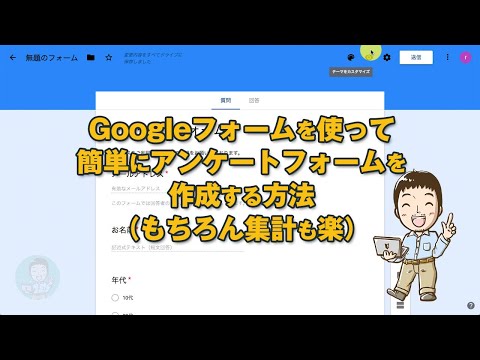
結論: Google フォームの作成がデータを収集する最も簡単な方法です
データを迅速かつ簡単に収集し、視覚的に魅力的な方法で表示したい場合は、Google フォームを作成する必要があります。このサービスは、非常に実用的で高速かつ無料であるだけでなく、それだけの価値があります。しかし、多くの追加機能もあります。
Google の大ファンでない場合は、 選択したモバイル デバイスで Google サービスを無効にすることもできます。 Google の履歴を削除したい場合は、このボタンをクリックするだけです。