
Google は現在、非常に多くのさまざまなサービスを提供しているため、アカウントを持つことを避けられる人はほとんどいません。 YouTube、Google ドライブ、Gmail、または Google+ を利用していますか?そうなると必然的にGoogleアカウントを持つことになります。古いGoogleプロフィール写真を削除または変更したいのにそれができない場合は特に迷惑です。変更は数回クリックするだけで完了しますが、削除は少し手間がかかります。しかし、心配しないでください。とにかくそれを行う方法を説明します。
Googleプロフィール写真を削除する
これは誰もが知っています。新しいユーザー プロフィールをいじっていると、すぐに間違った写真がアップロードされてしまいます。あるいは、初めて他のユーザーとドキュメントを共有していて、子供の恥ずかしい写真を持っているのは自分だけであることに気づいたかもしれません。もちろん、その場合はできるだけ早くプロフィール写真を削除したいと思うでしょう。ただし、Google ではそれがそれほど簡単ではありません。
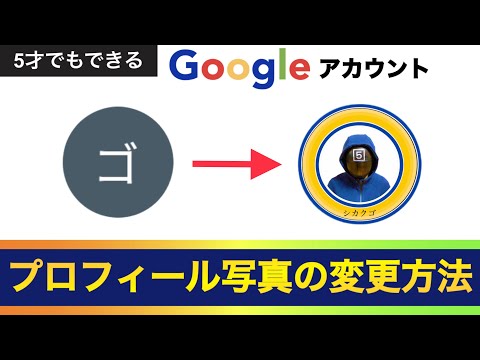
Google プロフィール写真を削除する: 方法は次のとおりです
- アルバム アーカイブにアクセスします。
- プロフィール写真フォルダーに移動します
- 「プロフィール写真」サブフォルダーをクリックします。
- 現在のプロフィール写真を開きます
- 次に、画像の右上にある3 つの点 ( ⋮ )をクリックし、 [写真の削除]をクリックします。本当に画像を削除してよいかGoogleに確認してください。

Google がすべての設定と変更をアカウントに保存するには時間がかかります。プロフィール写真が表示されなくなるまでに 1 日ほどかかる場合があります。我慢して。
Google プロフィール写真を変更または作成する: 方法は次のとおりです
古いプロフィール写真を変更したいだけの場合、または初めてプロフィール写真を設定する場合、プロセスは少し簡単です。これを行うには、Google ホームページ、または Google アカウントでログインしている任意のページ (Google ドライブ、Gmail、Google カレンダー、YouTube など) にアクセスします。
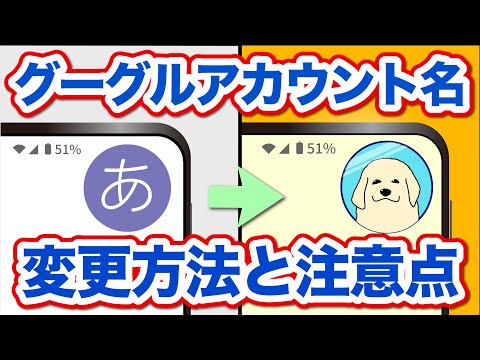
Google プロフィール写真を変更または作成する: 方法は次のとおりです
- 右上には、現在のGoogle プロフィール写真(または名前の略称) が表示されます。それをクリックすると、あなたの名前、電子メールアドレス、プロフィール写真がポップアップウィンドウに表示されます。
- プロフィール写真の下部にはすでに[変更]ボタンがあります。それをクリックしてください。
- 新しい写真をウィンドウにドラッグ アンド ドロップするだけです。 Google 用の形式を調整し、 [保存]をクリックします。
イメージを変更するには時間がかかる場合もあります。 Google がすべてのプロフィールの画像を更新するには最大 1 日かかります。
Googleには注意してください
Google+ は 2019 年 4 月 2 日以降廃止されました。これらのアカウントに保存されている写真はすべて自動的に削除されました。アルバム アーカイブ内の他のすべての写真と、古い Google プロフィール写真をすべて削除または変更できます。その他の個人情報の保護についても考慮してください。たとえば、 Google の検索履歴を定期的に削除することをお勧めします。あるいはさらに簡単なのは、 スマートフォンから Google アカウントを完全に削除することです。