
地図サービス Google マップは、車や自転車などのルート計画から直線の計測まで、さまざまな機能を提供します。 Google マップ上でエリアを測定することができ、まったく難しいことではありません。あまり知られていない機能を紹介したいと思います。
Google マップ: 面積を測定して概要を把握する
市内中心部の広場や角を曲がったところにある小さな公園がどのくらいの大きさなのか、いつも知りたいと思ったことはありませんか?巻尺やメジャーを持って出かけないのは当然です。 Googleの地図サービスも利用できます。 AからBまで移動できるだけでなく、エリアも同時に測定できます。
この機能はブラウザだけで利用できるわけではありません。スマートフォンで面積を計測したい場合はGoogle Earth が必要です。
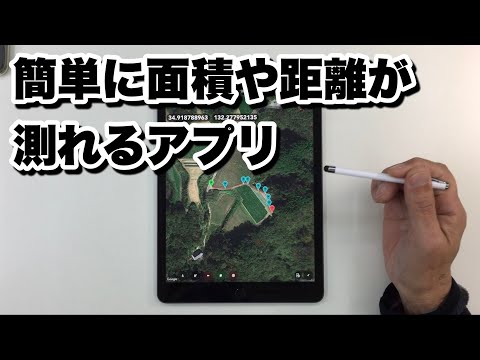
Google マップでエリアを測定する方法は次のとおりです
Google マップを使用してエリアを測定するには、次のようにします。
- ブラウザで Google マップを開きます。
- Google マップの任意の場所にズームするか、住所を入力します。
- マップ上の任意の場所を右クリックします。
- 表示されるメニューで「距離を測定」を選択します。
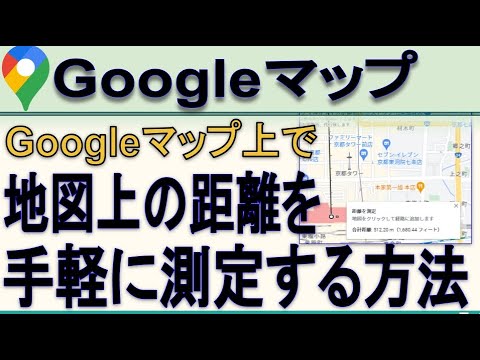
- 黒い境界線が付いた小さな白い点が地図上に表示されます。
- これで、必要に応じて設定できるようになりました。左クリックすると、2 番目の点が表示され、最初の点と黒い線で接続されます。
- エリアを完全に囲むまで、できるだけ多くのポイントを配置します。
- 画面の下部で合計面積を読み取ることができます。
- 別の領域を測定したい場合は、再度右クリックして「測定の削除」を選択します。その後、新しい測定を実行できます。

スマホでエリアを特定
ブラウザでできることはスマホでも簡単にできます。ただし、Google マップでは面積を計測することはできません。このためには、Google Earth アプリが必要です。 3D モードに切り替える必要もあります。次に、次のように進めます。
- 画面上で 2 本の指をつまんで離します。
- 定規のシンボルが右上隅に表示されます。
- アイコンをタップし、地図上で出発点を選択します。
- ブラウザと同じように、開始点に戻ってポイントを決定できるようになりました。
- 合計距離と面積に関するデータがディスプレイの下部に表示されます。
結論: 面積を数秒で測定
数回クリックするだけで、Google マップ上のエリアを測定できます。このツールを使用すると、さらに複雑な計算を行うことができます。つまり、四隅の点に縛られるだけでなく、自由に線を引くことができます。

多くの状況において、2 つの場所間の正確な距離を知ることが重要になることがあります。 Google マップ上でカラスが飛ぶように距離を測定できます。ちょっとしたトリックを使えば、Google マップ上に半径を描画することもできます。