
約 150 キロメートルかかると仮定して、車に残っている燃料タンクでどこに行けるかを知りたいとします。そうすれば、 Google マップ上で半径を描画するのに役立ちます。これまでにこれを行う方法がわからなかった場合でも、すぐに解決できます。いくつかのヒントとコツを使えば、問題なく実行できることが保証されています。以下で何をすべきかを説明します。
Google マップ上に半径を描画します: これらはオプションです
残念ながら、Google マップ上で半径を描画する場合、この検索エンジンの巨人が本来備えているナビゲーション支援オプションは多少制限されています。このため、代替手段が必要になりますが、幸いなことに、代替手段はすでに存在しています。このアプリケーションは、独自の機能を追加できるいわゆるプログラミング インターフェイスを提供します。そして、それはまさに誰かがマップで半径を決定し、本当に便利なツールを世界に共有するために行ったことです。
特定の Web サイトにアクセスして、いくつかの手順に従うだけです。 Google マップを使用して携帯電話で半径を描画する場合は、簡単なオプションもあります。確実に解決できるように、以下の 2 つのプロセスを段階的に説明します。
ウェブサイト経由で Google マップ上に半径を描画します
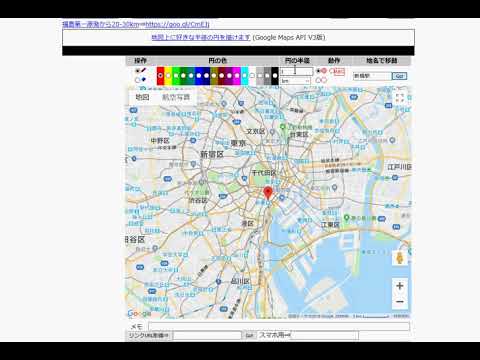
Google マップで半径を描画する最初の方法は非常に簡単です。 Calcmaps という Web サイトにアクセスし、いくつかの簡単な手順に従うだけです。
- Calcmaps.com Web サイトにアクセスしたら、左上に住所を入力するか、地図上で目的地に移動することができます。
- 次に、「プラス」ボタンと「マイナス」ボタンを使用して、適切な領域が表示されていることを確認した後、「円を描く」ボタンを押します。
- 次に、中心点をクリックして円を描き、キーを押したまま必要に応じて円を拡大します。
- すべてを正しく行うと、半径が円上に直接表示されます。十分な大きさになったらマウスの左ボタンを放すだけです。

Google マップで右クリックすると半径を削除できます。右上の「地図」タブの下には、通常の地図と衛星ベースの地図を選択するオプションもあります。 「サークルを編集」したい場合は、「すべて削除」をクリックして新しく始めるのと同じくらい簡単に、対応するボタンを使用できます。
アプリを使用して Google マップに半径を描画します
移動中や携帯電話から Google マップに半径を描画したい場合は、ご想像のとおり、さまざまなアプリが役に立ちます。残念ながら、Google マップ アプリ自体にはそのような機能が導入されていませんでした。たとえば、Android スマートフォン ユーザーは、その名前が示すとおりの機能を備えた「Map Radius」というアプリケーションを使用できます。そのシンプルな構造は Calmaps サイトの構造に似ており、GPS を使用して現在地を特定することもできます。下部の入力フィールドで、Google マップ上に描画する半径のサイズを決定できます。
iPhone 所有者も手ぶらで出かけるわけではありません。これも無料の「Radius on Map」アプリケーションを使えば、Apple ファンは Google マップに半径を描く機会も得られるからです。検索フィールドに位置を入力するだけで、その周囲の半径を決定できます。さまざまなエントリは、将来必要になる場合に備えて保存しておくと便利です。特に優れている点は、「地図上の半径」を使用すると、すでに半径がマークされているリンクを送信することもできます。さまざまな測定単位や配色も使用できます。

結論: Google マップで半径を描くのは子供の遊びです
すでにお気づきかと思いますが、Google マップ上で半径を描きたくなるのは簡単です。自由に使えるツールがいくつかあり、自宅だけでなく外出先でも使用できます。 Google マップのナビゲーションで速度制限を有効にしますか?その方法もお伝えします。ただし、Google マップの代替手段をお探しの場合は、最適なものもご用意しています。