
場合によっては、統合音声アシスタントを備えたスマート スピーカーが本来の動作をしないことがあります。このような理由または別の理由でGoogle Home をリセットしたい場合は、デバイスに応じていくつかの方法があります。こうすることで、煩わしい問題を解決し、確実にクリーンにリセットできます。
Google Homeをリセットする: オプションがあります
Google Home をリセットする必要がある理由は、単純なアプリケーションの問題から、検索エンジンの巨人のスピーカーと別れたい場合まで多岐にわたります。販売するときは、新しい所有者に自分に合わせた設定へのアクセスを許可せず、メーカーから新品のように感じられるデバイスを提供したいと考えます。
すでに述べたように、これを確実に行うにはいくつかの方法があります。これらは便利なヘルパーごとに若干異なりますが、モデルに問題なく実行する方法を以下に示します。

手動再起動を促す
Google Home をリセットする前に、完全に再起動するオプションがまだあります。通常、これにより、最も一般的な問題はそれほど苦労せずに解決されます。これは次のように行います。
- プラグを抜いて、Google Home を電源から切断します。
- 1 分ほど待ちます。
- 次に、プラグをソケットに再度差し込みます。
- これで、スマート スピーカーが自動的に再起動されるはずです。これは光るライトでわかります。
アプリ経由で再起動する
アプリを介して再起動することも可能ですが、Google Home をリセットする前に検討する必要があります。
- 携帯電話、タブレット、ノートパソコンがインターネットに接続されていることを確認し、Google Home アプリを開きます。
- 右上隅にある「デバイス」項目を選択します。
- 対応する Google Home スピーカーをタップします。
- 次に「メニュー」を選択し、「設定」を選択します。
- 右上に、「再起動」に到達するためにタップする必要があるポイントが表示されます。
Google Homeをリセットする: 再起動しても問題が解決しない場合
再起動する選択肢をすでに使い果たしている場合は、Google Home をリセットする必要が避けられない可能性があります。クラシック モデルをお持ちの場合、リセットする最善の方法は次のとおりです。
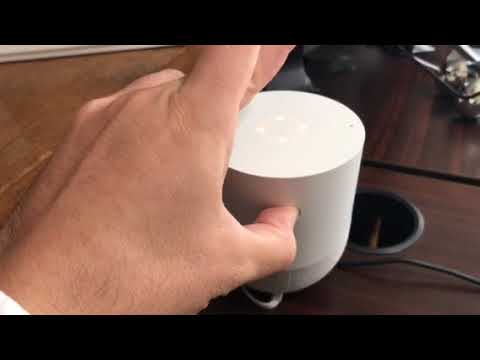
- Google Home の背面にある、取り消し線の付いたミクロン記号のボタンを約 15 秒間押し続けます。
- リセットが成功した場合は、音声アシスタントが音声出力を通じてそのことを通知します。
Google Home Mini をリセットする: 小型モデルでもこのように動作します
Google Homeのミニモデルをリセットしたい場合も問題ありません。ただし、これは兄のものとは少し動作が異なります。
- Google Home Mini の背面には、工場出荷時の設定にリセットするボタンがあります。これはケーブルの下にあり、小さな円を連想させます。
- このボタンを 15 秒以上押し続けます。
- 約 5 秒後、デバイスは工場出荷時の設定にリセットされ始めます。
- さらに 10 秒後、Google Home Mini をリセットできたことを確認する音が聞こえます。
Google Home をリセットするその他の方法
問題が発生した場合に、他のモデルのインテリジェント スピーカーの Google Home をリセットする方法もあります。幸いなことに、製造元のサポート ページで役に立つ情報が見つかります。 Google Home をセットアップする場合は、次のヒントが役に立ちます。また、 Google Home と Alexa の間の決闘でどちらが勝っているかもお知らせします。