
iOS ユーザーがMac をクリーニングする必要があると話すとき、彼らはクリーニングという用語の一方、他方、または両方の意味を指します。 Mac を外側からだけでなく内側からも掃除できるからです。そこでここでは、Mac を内部から掃除する方法と、外側も掃除する方法を紹介します。
Mac のクリーニング: デバイスの将来への投資
Mac が家や移動車両と同じくらい大切で大切なものであれば、それを長く使えるようにしたいと思うでしょう。そのためには、数か月ごとにソフトウェアを消去し、ハードウェアをピカピカに磨くことが重要です。特に、メジャーなソフトウェア アップデートが保留中である場合、またはラップトップを頻繁に持ち歩く場合は、Mac の内側と外側を掃除する必要があります。これを行う最善の方法についてのヒントをいくつか紹介します。
Macを内部から掃除する
特に MacOS Sierra 以降では、Mac を掃除するのは簡単です。ラップトップを整理するための特別なプログラムをダウンロードする代わりに、Apple が Sierra 以降に実装した実用的な整理機能を使用できます。こうすることで、Mac 上の多くのメモリをすぐに解放し、動作を高速化できます。データ損失の可能性があるため、このような操作を行う前に、すべてのデータのバックアップを作成することを常にお勧めします。
この機能を使用して、大きなファイルや不要なファイルを Mac から削除することもできます。
- これを行うには、Apple メニューの「この Mac について」に移動します。
- 次に、「ハードドライブ」>「管理」をクリックします。
- その後、ストレージ容量を最適化する方法に関する Mac の推奨事項が表示されます。
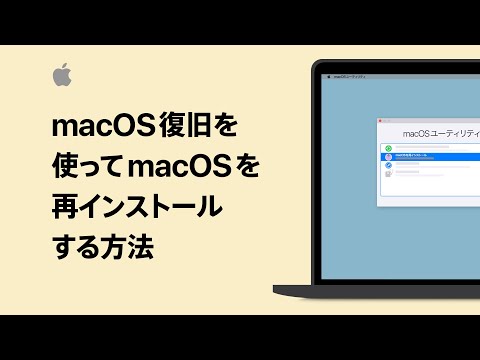
ストレージ管理ユーティリティでストレージの最適化オプションを有効にすることもできます。これにより、特に、最新の電子メール添付ファイルが Mac 上にバックアップされ、古くて大きな電子メール添付ファイルが Mac からクリーンアップされます。
さらに、ダウンロード フォルダー内の不要な不要なアイテム、使用していないアプリ、スタート画面上の関連性のなくなったファイルやプログラムを削除すると、Mac をクリーンアップするのに役立ちます。
Macの外側を掃除する
Mac の外側を掃除したい場合、まず重要なことは、デバイスに液体が近づかないようにすることです。掃除の際に醜い跡を残さないように、粗い掃除用具も避けるべきです。糸くずを吸収しない柔らかい布を使用することをお勧めします。
強く拭くのではなく、軽い力で優しく拭いてください。また、いかなる種類の洗浄製品の使用も完全に避け、代わりに消毒剤を布にスプレーし、デバイスのハードウェア要素を軽くこすってください。もちろん、クリーニングはデバイスをオフモードにして行う必要があります。
結論: Mac をクリーンアップして、より優れたデバイスを手に入れましょう
Mac を掃除したい場合、つまり、ユーザー インターフェイスを削除してコンピューターを高速化するだけでなく、デバイスの外側も掃除したい場合は、デバイスをより長く使用できることが保証されます。だからこそ、Mac をクリーニングすることには常に価値があるのです。
Mac を掃除したら、春の大掃除はこれで終わりではありません。 携帯電話も掃除する必要があるからです。 モニターを掃除する際には、留意すべきことがいくつかあります。