
この問題は新しいものではありません。Apple ラップトップは完璧に動作しますが、バッテリーの寿命が心配なだけです。 Apple ノートブックを毎回ソケットに接続したり、交換したりする手間を省く代わりに、簡単な手順で役に立ちます。MacBookのバッテリーを交換することができます。ただし、確実に機能するために知っておくべきことがいくつかあります。
MacBookのバッテリーを交換する: これは覚えておくべきことです
MacBook のバッテリーを交換する前に、知っておくべき基本的なことがいくつかあります。まず、MacBook のバッテリーの状態を確認することをお勧めします。また、自分でデバイスをいじった場合は保証が無効になることにも注意してください。これには適切なツールが必要です。自信がない場合は、専門家に MacBook のバッテリーを交換してもらうことももちろん可能です。
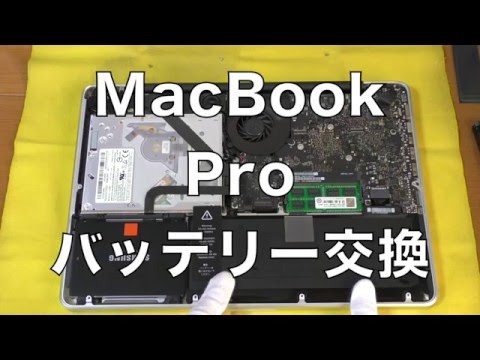
新しい MacBook モデルのバッテリーはハウジングにしっかりと統合されており、他のコンポーネントに取り付けられているということも知っておくと役立ちます。バッテリーを取り外すときに、誤ってデバイスの別の部分を損傷してしまう可能性があります。バッテリーは次のモデルに永続的に組み込まれています。
- MacBook (13インチ、2009年後半) 以降
- MacBook (Retina、12 インチ、2015 年初頭) 以降
- MacBook Airの全モデル
- Retina ディスプレイを搭載したすべての MacBook Pro コンピューター
- MacBook Pro (13インチ、Mid 2009) 以降
- MacBook Pro (15インチ、Mid 2009) 以降
交換する前に MacBook のバッテリーが固着していることに気付いた場合は、そのままにして専門家に依頼したほうがよいでしょう。
まずはバッテリーの状態をチェック
もちろん、MacBook のバッテリーには寿命があり、それによってパフォーマンスも決まります。 Apple によると、300 ~ 1,000 回の充電サイクルが可能ですが、これはすべてのバッテリーを充電することを意味するものではありません。新しいサイクルを開始するには、まずバッテリーを完全に放電する必要があります。 MacBook のバッテリーの交換を検討する前に、デバイスの充電サイクルの回数を確認したい場合は、次の手順に従ってください。
- 左上の Apple ロゴをクリックします。
- 「このMacについて」タブを選択し、「システムレポート」を選択します。
- 次に「電源」をクリックします。上部のレポートの「バッテリー情報」タブに「充電サイクル」という項目があるはずです。与えられた数値に基づいて、デバイスが完了したサイクルの数がわかります。
さらに、macOS は MacBook のバッテリーの状態を常に監視しています。 Apple ラップトップの「Alt」キーを押し、同時にマウスでバッテリーの記号をクリックすると、MacBook のバッテリーのステータスに関する情報を示すウィンドウが表示されます。ここでは、MacBook のバッテリーをすぐに交換する必要があるかどうか、すぐに交換する必要があるか、それとも修理が必要かどうかを確認できます。
MacBookのバッテリーを交換する: その方法は次のとおりです
MacBook のバッテリーを自分で交換してから新しいバッテリーを取り付ける場合は、適切なツールと適切な手順が必要です。幸いなことに、必要な情報はすべて揃っています。スムーズなプロセスのために、次のツールをお勧めします。
- 小さなプラスドライバー
- 小さなトルクスドライバー
- ペンタローブドライバー
- 適切な取り外し可能なバッテリー
- 明るくて穏やかだが滑りにくい表面
重要なツールをすべて揃えたら、作業に取り掛かります。MacBook のバッテリーを交換できます。ただし、最初に外付けハードドライブにデータのバックアップを作成し、MacBook を完全にシャットダウンする必要があります。さらに、静電気防止リストバンドは、接触による損傷からデバイスを保護するため、技術的なデバイスを扱うときに常に役に立ちます。
- MacBook を背面を上にして平らな場所に置きます。
- 適切なドライバーを使用して、ケースの底部からすべてのネジを取り外し、安全に保管します。
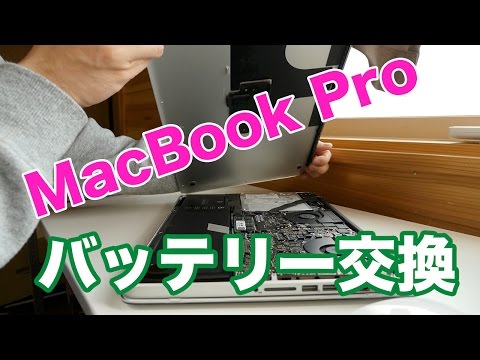
- 次に、デバイスの底部を慎重に持ち上げてファンの側面から取り外します。
- MacBook のバッテリーは細長い黒いブロックとして見えるはずです。必要なネジをすべてトルクスドライバーで取り外します。
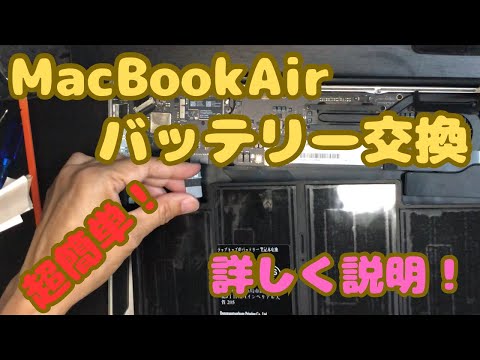
- バッテリーはタブを使って簡単に取り外すことができますが、最初に接続ケーブルを取り外します。
- 新しいバッテリーを残された隙間に挿入し、ケーブルで接続することで取り付けることができます。
- すべての作業が完了したら、バッテリーとハウジングプレートの両方をねじ込んで締め直します。
交換後にMacBookのバッテリーを調整する
MacBook のバッテリーを正常に交換した場合は、直後にバッテリーを調整することをお勧めします。これを行うには、バッテリーを完全に充電し、充電ケーブルを取り外し、バッテリーインジケーターが 5 パーセント強を示すまで待ちます。これで、バッテリーを再び完全に充電できるようになります。このプロセスを 3 回繰り返した場合は、バッテリーを調整する必要があります。
結論: MacBook のバッテリーを交換するのはロケット科学ではありません
ご覧のとおり、MacBook のバッテリーの交換は非常に簡単です。いくつかの簡単な手順を実行するだけで、Apple ノートブックが再びフルパワーになります。ここでは、欠かせないMacBook Proのアクセサリを紹介します。また、 iPad と MacBook のどちらがあなたにとって価値があるかについても私たちから知ることができます。