
ほとんどのコンソールは今や真のマルチメディア モンスターになっています。ほんの数年前まで、インターネットをサーフィンしたり、多くの有名で人気のあるアプリケーションを使用したりすることは複雑で使いにくいものでしたが、時間の経過とともに状況は変わり、Amazon Prime や Netflix などのさまざまなストリーミング プロバイダーのサービスにアクセスできるようになりました。これは、便利なハイブリッド コンソールに限られた範囲でのみ適用されますが、少なくとも最近では、 Nintendo Switch で YouTube のビデオを簡単に見ることができます。ここではその方法を説明します。
Nintendo Switch: YouTube 動画の視聴が簡単
日本のゲームメーカーが YouTube アプリを Nintendo Switch で利用できるようにする必要があると判断するまでに、丸 1 年以上かかりました。以前は、ユーザーは統合された、うまく隠された Web ブラウザーを介して複雑なルートをたどる必要がありました。アプリケーションは Nintendo eShop からダウンロードできます。もちろん、それには 1 円もかかりません。
ダウンロードには約 100 メガバイトの無料ストレージ容量しかかかりませんが、ビデオを見るには改善の余地を残しておく必要があります。 Nintendo Switch のプレミアム会員も YouTube を利用できますが、クリップをダウンロードするオプションを省略する必要があります。以下では、Switch で YouTube アプリにアクセスする方法を説明します。
Nintendo SwitchにYouTubeアプリをダウンロードする
Nintendo Switch 用の YouTube アプリをダウンロードするために必要なのは、WiFi または LAN 経由の安定したインターネット接続と、本体または他のインターネット対応デバイスから直接 Nintendo eShop にアクセスすることだけです。ただし、World Wide Web にアクセスする前に、 Nintendo Switch をセットアップし、何よりもインターネットに接続する必要があります。これを完了すると、ダウンロードを妨げるものは何もないので、すぐに開始できます。
- まず、Nintendo Switch のホーム メニューにアクセスする必要があります。コントローラーの「家」のマークが付いた小さなボタンを押すとアクセスできます。
- ここで、Nintendo eShop を検索して開きます。
- 左上の eShop 検索に「YouTube」と入力します。
- 公式 Nintendo Switch YouTube アプリが検索結果の中に表示されるはずです。
- これをダウンロードしてください。
- ブラウザまたは携帯電話から e ショップにアクセスするときにアプリを保護することもできます。次回本体を起動したときに自動的にダウンロードされます。
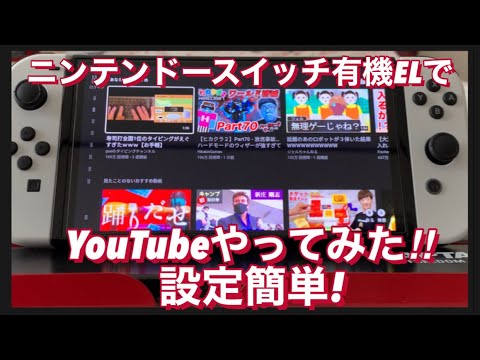
Nintendo Switch では、YouTube アプリを使用して通常どおり保存されたビデオを視聴したり、プレイリストにアクセスしたり、もちろん新しいビデオを検索したりすることもできます。通常通りJoy-Conでもアプリを操作できますが、Proコントローラーも使用できます。
結論: Nintendo Switch で YouTube を使用するのは簡単です
お気づきかと思いますが、Nintendo Switch で YouTube を使用するのは突飛な話ではありません。インストールは単独で行われるかのように機能し、アプリの操作は直感的で一目瞭然です。 いわゆる Nintendo Switch Homebrew のインストールはそれほど簡単ではありませんが、それだけ価値があります。 「ハック」を使用すると、コンソールからすべてを取り出し、さらには、Switch をストリーミング対応デバイスに変えて、Netflix、Amazon Prime などの映画やシリーズを視聴することもできます。