
Outlook の受信トレイをクリーンアップしたい場合、非常に便利な組み込み機能がいくつかあります。これらの使用方法や、電子メールの受信トレイを整理整頓しておくためにできることは、ここでご覧いただけます。さらに、整理整頓されたメールボックスは、個人の概要だけでなく、気候にも良い影響を与えます。データを保存するとサーバーの消費電力が増加し、CO2 排出量が増加します。それで、何を待っているのですか?デジタルほうきを手に取りましょう。
Outlook メールボックスをクリーンアップする: これらのトリックは子供の遊びです
まず、受信トレイルールを使用してメールを整理する方法を説明します。クリーンアップ、アーカイブ、移動などのツールを使用すると、電子メールの受信トレイを整理整頓できます。電子メールの受信ルールを作成して、Outlook の受信トレイを整理することも実用的です。たとえば、特定の送信者からのメールを自動的にフォルダーに分類することができます。次の 3 つの関数を知っておく必要があります。
#1 クリーンアップ
受信トレイから不要なメールをすぐに削除したいですか?次に、この機能を試してください。たとえば、特定の送信者からのすべての電子メールを削除したり、10 日より古いコンテンツをすべて削除したりすることを選択できます。この機能を使用するには、次の手順に従います。
- メッセージを削除したいソースから電子メールを選択し、[クリーンアップ] をクリックします。
- ここで、この送信元からのメールを通常削除するか、単に並べ替えるだけにするかを選択します。
- 「クリーンアップ」をクリックして選択を再度確認します。
#2 アーカイブ
1 つ以上のメッセージが不要になった場合は、アーカイブできます。これは、Outlook の受信トレイをクリーンアップする場合にも便利なツールです。これを行うには、1 つ以上の電子メールを選択し、「アーカイブ」をクリックするだけです。
#3 移動
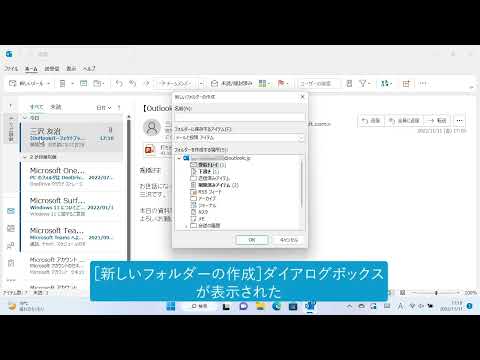
Outlook には独自のフォルダーを作成するオプションがあります。たとえば、賃金通知を常に電子メールで受け取る場合は、作業フォルダーを作成する価値があります。その後、メッセージをそれぞれのフォルダーに移動できます。これを行うには、1 つ以上のメッセージを選択し、上部の選択バーの「移動」をクリックするだけです。
その他の便利なオプション: マークと並べ替え
受信箱にマークを付けたり、並べ替えたりするためのツールも便利です。電子メールにマークを付けるには、電子メールの表示上にマウス ポインタを移動するだけでフラグが表示され、ワンクリックで確認する必要があります。日付、名前、優先度、その他の属性でメールを並べ替えると効果的です。一般的な表示では、「フィルター」をクリックするだけです。
外部ソリューション: 電子メール クリーナー
Outlook メールボックスのクリーンアップにサポートが必要な場合は、外部のメール クリーナーを使用することもできます。このようなプログラムは、非常に複雑なメールボックスに対して驚異的な効果を発揮します。ただし、通常は数ユーロかかります。幸いなことに、ここで紹介したツールが役に立ちます。ちなみに、Outlook に関するヒントは他にもあります。Outlook で電子メールを印刷するには、次の手順を実行する必要があります。 放送の略語 CC と BCC が何を意味するのか疑問に思った場合は、ここで説明を見つけることができます。