
ゲームパッドを使用してコンピュータでプレイすること自体が重要です。多くのゲーマーはマウスとキーボードの利点を高く評価しています。ただし、タイトルによっては、コントロールを両手でしっかりと持ち、スティックでキャラクターを動かす方が単純に良い場合もあります。したがって、 Nintendo の Switch コントローラーを使用して PC でゲームをプレイできるかどうか疑問に思ったことがあるなら、非常に簡単な答えがあります: はい、可能です。その方法と、覚えておくべきヒントをいくつか紹介します。
Nintendo Switch コントローラーを使用して PC でゲームをプレイする: これは知っておくべきことです
Switch コントローラーを PC に接続する場合でも、スマートフォンに接続する場合でも、事前に注意すべき点がいくつかあります。たとえば、ほとんどのゲームは PC 上の Xbox または PlayStation コントローラを好むため、コンピュータ上の Pro コントローラや Joy-Con を使ってすべてのタイトルを完璧にプレイすることは不可能です。 Steam で実行されるゲームに最適です。いわゆる「Proコントローラーサポート」はコントローラー設定で有効にすることができます。
通常のキー割り当てを採用し、ゲームに合わせた入力が可能です。ただし、要件を満たさない場合は、ボタンを個別に構成することもできます。ただし、このステップに進む前に、まずプレーヤーを接続する必要があります。
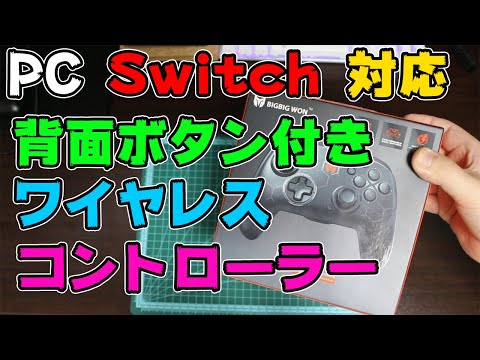
Nintendo Switch コントローラーを PC に接続する: その方法は次のとおりです
Switch コントローラーを PC (またはスマートフォン) に接続するのが待ちきれないはずなので、これ以上詳しくは説明しませんが、すぐに接続を完了できる方法を説明します。
- Joy-Con または Pro コントローラーを本体から取り外します。
- コントローラーの(背面)側には、いわゆる同期ボタンがあります。ライトが点灯し、コントローラーが接続を検索するまで押し続けます。
- コンピューターまたは携帯電話で Bluetooth をアクティブにします。
- Windows 10では、まず「インフォメーションセンター」に移動し、「Bluetooth」を選択します。次に「接続」をクリックします。
- Windows 8 では、Windows ボタンを押した後、検索バーに「Bluetooth」と入力し、「Bluetooth 設定」に移動するだけです。 Bluetooth を有効にし、コントローラーを選択して、「ペアリング」をクリックします。
- Android 携帯電話では、「設定」の「デバイス接続」をタップし、Bluetooth も有効にしてから、Windows と同様に、コントローラーを選択するだけで接続を確立できます。

Bluetooth 接続に問題がある場合は、少なくとも USB-C ケーブルを使用して Nintendo Switch Pro コントローラーを PC に直接接続することができます。残念ながら、Joy-Con には対応するポートがないため、この方法は機能しません。
PC上でスイッチコントローラーのボタン割り当てを変更する
幸いなことに、Nintendo Switch コントローラーを PC に接続している場合は、少なくとも Steam でボタンの割り当てを調整できます。これにより、Switch コントローラーの入力に最適化されていないゲームパッドを使用してタイトルをプレイできるようになります。
- SwitchコントローラーをPCに接続し、Steamを開きます。
- 「Steam」タブ、「設定」の下に「コントローラー」メニュー項目があります。
- 「一般コントローラー設定」で「Switch Pro Configuration Assistant」を選択します。
- 「Nintendo キー割り当てを使用する」と賢明に判断すれば、PC が正しいレイアウトを認識していることを確認できます。
- ほとんどのゲームでコントローラー設定を見つけて、それぞれのゲームに適応させることができるようになりました。
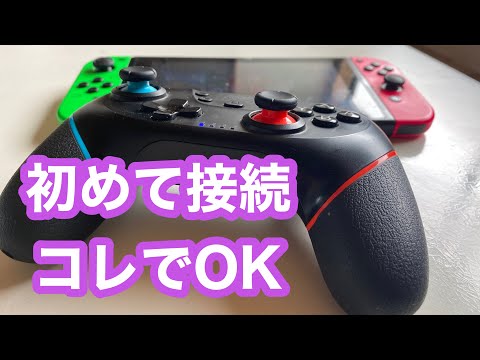
結論: PC で Switch コントローラーを使用するのは簡単です
もうお気づきかと思いますが、PC で Nintendo の Switch コントローラーを使用して、スティック操作を好むゲームをプレイすることは、それほど突飛なことではありません。正しく操作すれば、Joy-Con や Pro コントローラーに最適化されていないタイトルでも楽しむことができます。 Nintendo Switch で Gamecube コントローラーを使用したい場合でも、それは問題ありません。ところで、 Nintendo Switch Homebrew を使用すると、開発者が意図した以上に小さなコンソールからさらに多くのことを得ることができます。