
新しい DualSense の利点を享受したいが、新しいコンソールに高いお金を払いたくないですか? PS5のコントローラーをPCで使う方法をご紹介します。これは、独占的な次世代タイトルを利用できるという意味ではありませんが、完全ではありませんが、新しいゲームパッドの利点の一部を活用することができます。
PC で PS5 コントローラーを使用 – キャッチ付き
DualSense はケーブルの有無にかかわらず使用できます。後者の場合、コンピュータに Bluetooth モジュールまたは対応するアダプタが搭載されている必要があります。 PCでPS5コントローラーを使用したい場合は、アダプティブトリガーが使用できないことに注意してください。この状態では、触覚フィードバックも無効になります。
それにもかかわらず、新しいゲームパッドは手にぴったりフィットします。一部のゲームでは、正しい PlayStation ボタン プロンプトも表示されます。リビングルームでリグセットアップを行っている場合、PC で PS5 コントローラーを使用すると、いくつかの機能が欠けているにもかかわらず、楽しい利点がもたらされます。
Steam で DualSense を使用する方法は次のとおりです
Steam は、PC 上のゲームの最も人気のあるストアフロントおよびランチャーです。アプリケーションを実行するときに PC のコントローラーを使用できます。Steam の TV 向けの「Big Picture モード」を使用している場合は、これが良い選択です。次に、DualSense 用にクライアントをセットアップするだけです。
- まずSteamクライアントを開きます。
- 左上隅の「Steam」をクリックし、「設定」を選択します。
- 「コントローラー」タブで詳細な設定を見つけることができます。
- 最後に「一般コントローラー設定」を選択します。
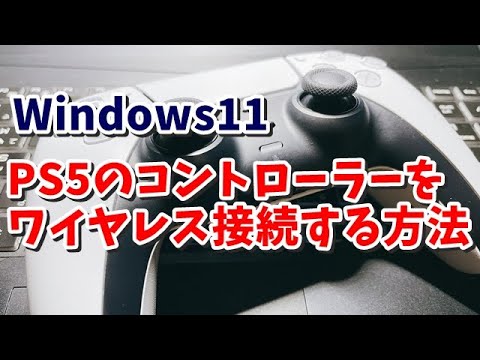
新しいウィンドウが開き、さまざまなゲームパッドの構成ウィザードを選択できます。この機能を開始すると、選択した PS5 コントローラーが PC に接続され、クライアントや Steam 経由で開始するゲームでそのコントローラーを使用できるようになります。
USB経由でゲームパッドを接続します
DualSense は DualShock 4 のような micro-USB ではなく Type-C ポートを使用するため、USB-C – USB-A ケーブルを使用する必要があります。ケーブルをコントローラーと PC の両方に接続するだけで、Windows が自動的に認識します。 PC に専用の USB-C ポートが装備されている場合は、USB-C – USB-C ケーブルを使用することもできます。
Bluetooth 経由で PC で DualSense を使用する
DualSense は Bluetooth 経由でコンピュータに接続することもできます。まず、PC またはラップトップに Bluetooth レシーバーが内蔵されていることを確認する必要があります。そうでない場合は、安価な Bluetooth USB ドングルを多数購入できます。
まず、中央のライトバーが点滅し始めるまで、PS5 ボタンと Create ボタンを 3 秒間押し続けます。次に、次のように進めます。
- パソコンの「コントロールパネル」を開きます。
- 「ハードウェアとサウンド」タブの下に、「デバイスとプリンター」メニュー項目が表示されます。
- ここで「デバイスの追加」をクリックします。
- DualShock 4 では、ゲームパッドの LED が点灯するまで「Share」ボタンと「PlayStation」ボタンを押し続ける必要があります。
PS5コントローラーをPCで使用することはできますが、PlayStation 4の場合はより困難です。 それがまだどのように機能するかを示します。 PS5でもデュアルショック4を使用することができます。