
ソニーの人気ゲーム機には、長い間、自分の希望に応じてメニューのデザインや壁紙をカスタマイズするオプションがありました。 PS4 の背景を変更できるだけでなく、色やその他のテーマを設定してカスタマイズすることもできます。以下では、これを簡単に行う方法を説明します。
PS4 の背景を変更する: 次のオプションがあります
PS4 の背景を変更するには、いくつかのオプションから選択できます。一方で、完璧なスナップショットを撮影した場合は、独自の画像を使用できます。もちろんスクリーンショットの撮り方もここで解説します。ただし、インターネット上の画像を PS4 の背景として使用することもできます。
イメージに合わせてメニューの色を選択することもでき、完成したデザインもPlayStation Storeで入手できます。もちろん、どのようにアクティベートするかについては差し控えたくありません。
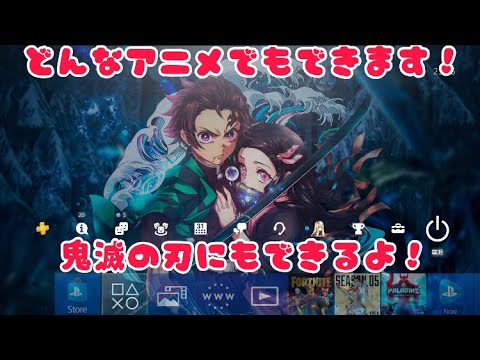
PS4 の背景を変更する: 自分の画像を使用する方法
まず最初に、PlayStation 4 が最新のファームウェアで実行されていることを確認する必要があります。これが保証されている場合は、本体の設定に移動して、PS4 の背景を簡単に変更できます。次に、次のように進めます。
- USB ドライブをコンソールに接続し、 [設定] > [テーマ] > [カスタム] > [USB ストレージ デバイス]に移動します。
- 必要な画像を選択します。
- 全画面で表示するには、四角ボタンを押します。
PlayStation 上で共有ボタンを使用してスクリーンショットを撮ることができる画像はすべて対象となることを知っておくことが重要です。これがどのように機能するかについては、次のステップで説明します。
PS4でスクリーンショットを撮る
スクリーンショットを撮って、それを使って PS4 の背景を変更したい場合も、それは子供の遊びです。
- DualShock 4 コントローラーの中央、タッチパッドの左側にある Share ボタンを押します。
- PS4のクイック選択メニューが開きます。
- ここで「三角」ボタンを押すと、寄り道することなくすぐにスクリーンショットが撮影され、ギャラリーに追加されます。
このスクリーンショットを PS4 の背景として使用して、コンソールを好みに合わせてカスタマイズできます。
PS4の背景としてインターネットから壁紙を選択します
PS4の背景を変更することは、インターネットで見つけた壁紙を使用する遠回しな方法でのみ可能です。ただし、PS4 でスクリーンショットを撮る方法がわかったので、これ自体は難しくありません。必要な写真を全画面で開き、スクリーンショットを撮るだけです。これで、前の手順で説明したように、これを PS4 の背景として選択できます。
PS4 メニューの色とテーマをカスタマイズする
最後のステップで、PS4 を完璧にカスタマイズすることができます。すでに PS4 の壁紙を変更できる場合は、新しい壁紙に完全に一致するように本体のメニューの色をカスタマイズすることもできることを聞いてうれしいでしょう。メニューの設定の下に「色の選択」という項目があります。ここで、情報バーを強調表示する強さまたは弱さを決定できます。 「適用」タブの「X」を押すと設定を保存できます。
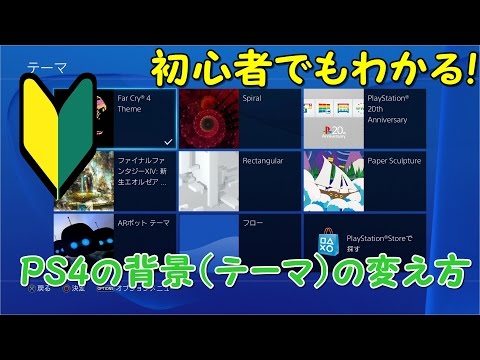
しかし、それだけではありません。 PS4 で利用できるクールなデザインのおかげで、コンソールのサウンドやアイコンをカスタマイズすることもできます。これを行うには、別の PS4 背景の設定に使用したのと同じパスを選択します。設定の「テーマの選択」の下に「PlayStation Storeで探す」オプションがあります。ここでは、特定のゲームにぴったりの特別なテーマなど、クールな背景をダウンロードできます。レトロファンなら、スパイラル、三角形、長方形のデザインもここで見つけることができます。
ほとんどのテーマは無料ですが、PS4 の背景を変更したり、代替サウンドやショートカットを見逃したくない場合は、一部のテーマでは少しお金を費やす必要があります。ただし、設定はユーザーごとに異なります。つまり、ユーザープロフィールを変更すると、PS4のデザインも変更されます。
結論: PS4 の背景を変更することはロケット科学ではありません
すでにお気づきかと思いますが、PS4 の壁紙を変更するのは簡単です。静止したスクリーンショットだけでなく、動くテーマや特別なデザインも PlayStation をカスタマイズするのに役立ちます。インスピレーションを探している場合でも、PS4 でオンラインに接続するのは簡単です。 PSN アカウントを作成する方法は次のとおりです。有料のデザインが必要だったために最終的に失敗した場合は、 PSN クレジットを補充するだけで済みます。その方法については後ほど説明します。