
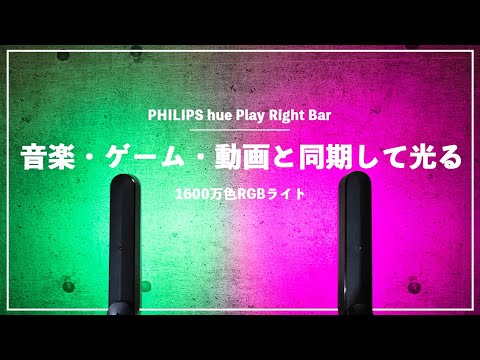
音楽のビートに合わせて光るランプは、パーティーだけでなく特別なハイライトです。スマート ランプを使用すると、これがあらゆる家庭で、あらゆる色、あらゆる曲で機能するようになりました。 Philips Hue を音楽と簡単に同期する方法について説明します。
Philips Hue と音楽を同期: これが必要なものです
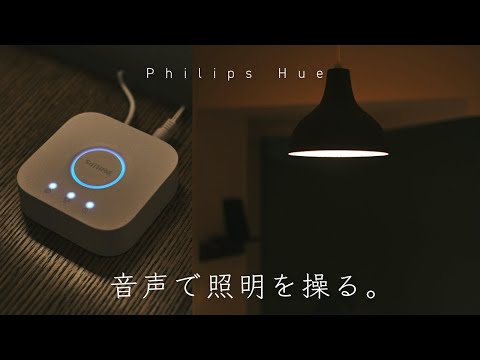
ご自宅を新しい方法で輝かせるには、完全な Philips Hue システムまたはスターター キットが必要です。これはブリッジとライトで構成されており、選択できます。ただし、音楽は Light Stripes Plus と最適に同期する必要があります。照明を制御するには、Hue アプリも絶対に必要です。
ランプがすでに接続されている場合は、アプリを開いて次の手順に進みます。
- アプリの「設定」に移動します。
- 「エンターテイメントセクション」をクリックします。
- ここで、「エンターテイメントエリアの作成」をタップするか、エリアがすでにリストされている場合はエリアを選択できます。
- 部屋のどこにランプを配置するかを指定できるようになりました。
- 各部屋にあるランプの数も指定する必要があります。
- 次に、「テストエリア」をクリックして同期をチェックします。
- これが成功すると、Philips Hue ランプが周囲で点灯するはずです。
Philips Hue Sync で照明と音楽を同期
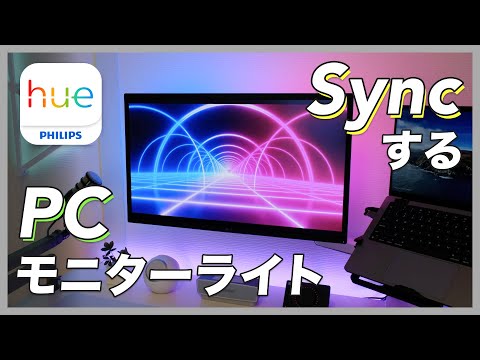
スマートフォンのアプリでエンターテイメントエリアを作成したら、次のステップでは PC が必要になります。
- コンピューターに移動し、「Philips Hue Sync」アプリをダウンロードします。
- 次に、プログラムを開いて、ここにもエンターテイメントエリアを追加します。
- メニューで「シーン」、「ゲーム」、「音楽」、「ビデオ」から選択できるようになりました。
- 音楽を再生したいサービスに応じて、「音楽」または「ビデオ」を選択します。
- 次に、ランプの強度と色を選択するオプションがあります。
- これ以降、Philips Hue は音楽と同期し、音量を上げることができます。
Philips Hue と Spotify を同期する: 非常に簡単
Spotifyとの同期にもブリッジが必要なので、Bluetoothでの接続だけでは不十分です。また、Philips Hue のオンライン アカウントも必要です。このアカウントは、アプリの [設定] で作成できます。今のところ、Spotify への接続は色付きランプでのみ機能するため、当面は白いランプは除外されます。この機能はまだ非常に新しい(2021年10月現在)ため、まずSpotifyアプリとPhilips Hueアプリの両方が更新されているかどうかを確認する必要があります。
- 次に、Philips Hue アプリを開き、下部にある「検出」に移動します。
- ここに「Philips Hue + Spotify」が表示されるはずです。
- これで、エンターテイメントエリアを Spotify と同期できるようになりました。
- 「はじめる」をクリックし、「Spotify アカウント」をクリックします。
- プライバシーポリシーを確認し、Hueアカウントでログインしてください。
- Spotify にリダイレクトされ、Philips Hue との接続が確認されます。
- その後、Philips Hue アプリで接続が成功したことの確認を受け取ります。
Spotify アプリで音楽をオンにできるようになりました。それぞれの曲をクリックすると、色や明るさなどの照明条件を調整することもできます。
結論:ホームディスコは実現する可能性がある
Windows PC を使用している場合でも、Spotify を使用している場合でも、Philips Hue を使用すると、ご自宅での光と音楽の体験がまったく新しいものになります。 YouTube や SoundCloud などの他のプロバイダー経由で音楽を再生したい場合は、デスクトップ版をお勧めします。ただし、Spotify アカウントをお持ちの場合は、スマートフォンからも同期を制御できるようになりました。
ただし、Philips Hue は Spotify だけでなく、 AlexaやSamsung TVにも接続できます。また、 Philips Hue リモコンのペアリング方法についても別途説明します。
もっと詳しく知りたいですか? Google ニュースでフォローしてください。