
アップデートは重要です。ほぼすべてのスマート テクニカル デバイスの機能を確保するには、定期的なソフトウェア アップデートが不可欠です。 Apple の Safari ブラウザを更新することもできます。数回クリックするだけで十分です。その方法はここで読むことができます。
Safari を更新: 常に最新の状態に保ちます
いつでもどこでも Web サイトにアクセスするには、ブラウザーが常に最新バージョンを実行している必要があります。したがって、iPhone、iPad、または Mac ユーザーは Safari を定期的に更新する価値があります。
Apple デバイスの最新アップデートを簡単に見つけてインストールできます。それはとても簡単です。
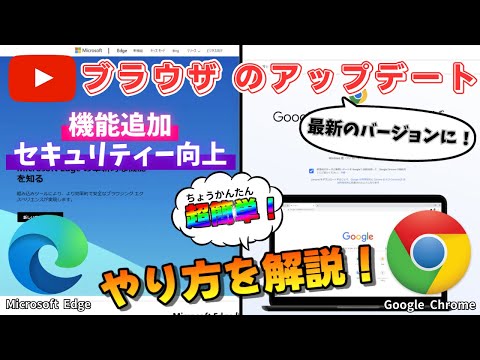
#1 Safari のアップデート: Mac
Mac で Safari ブラウザを更新する場合は、次の手順に従います。
- Mac を起動し、アップル メニューを開きます (左上のリンゴのアイコンをクリックします)。
- 「システム環境設定…」を開きます。
- 歯車記号または「ソフトウェア アップデート」を探してクリックします。
- 新しいウィンドウで利用可能なアップデートが検索されます。すでに最新の Safari バージョンをお持ちの場合、利用可能なアップデートはここには表示されません。
- Safari ブラウザに利用可能なアップデートがある場合は、すぐにダウンロードされます。ダウンロードが完了したら、「今すぐ更新」をクリックするとインストールが始まります。
#2 Safari のアップデート: iPhone と iPad
iPhone または iPad で Safari ブラウザを更新するには、次の手順に従います。
- iPhone または iPad を手に取り、Safari を閉じます。
- 次に、App Store を開きます。
- 右上に「アップデート」カテゴリがあります。それをタップしてください。
- App Store は、利用可能なアップデートを確認します。利用可能なすべてのアップデートがリストに表示されます。
- Safari のアップデートを確認してください。 「はい」の場合は、その横にある「更新」ボタンをタップします。
- アップデートがダウンロードされ、インストールされます。最新バージョンの Safari がインストールされるとすぐにメッセージが表示されます。
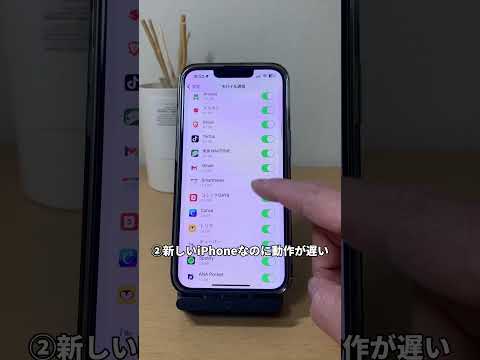
アップデートが表示されない場合は、役立つ裏ワザがあります。これを試してください:
- App Storeを開きます。
- 「アップデート」をクリックします。
- 利用可能なすべてのアップデートのリストの上に、「すべてアップデート」ボタンがあります。それをタップしてください。
- 今すぐ iPhone または iPad を再起動してください。
- 次に、App Store に戻り、もう一度「アップデート」を選択します。今回は、Safari のアップデートも見つける必要があります。そうでない場合は、最新バージョンがすでにインストールされています。
結論: 数回クリックするだけでアップデートを入手できます
Safari はわずか数分で更新できます。 Mac 用でも iPhone 用でも、アップデートはすぐに完了します。こちらも興味深いです: Safari Cookie を削除します。どのブラウザでも煩わしいのは広告です。無料のツールが役に立ち、Safari 用の広告ブロッカーを提供します。 7 つのトリックを使えばiPhone を高速化できます。