
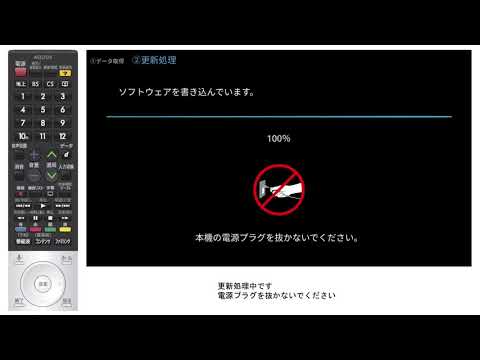
テレビも時々更新したいと考えていますが、無視されることがよくあります。デバイスを最新の状態に保つには、定期的に更新することをお勧めします。したがって、 Samsung TV のアップデートは多くのエラーも修正されるため、非常に重要です。ここでその仕組みを知ることができます。
Samsung TV のアップデート: ステップバイステップで説明します
Samsung TV のアップデートを実行するには 2 つの方法があります。 1 つ目はより簡単で、デバイスから直接実行できます。ただし、インターネット接続が不安定すぎるなどの理由でこれが機能しない場合は、USB スティックを使用してアップデートを実行することもできます。以下では、両方のバリエーションについて説明します。
広告: Amazon の Samsung Q60R OLED TV

TV 経由での Samsung テレビのアップデート:
まずはこのガイドをお試しください。テレビのメニューから直接スマート TV にアクセスする方が簡単です。ただし、次の手順はモデルによって異なる場合があることに注意してください。
- テレビがインターネットに接続されていることを確認してください。
- 次に、リモコンのホームボタンを押します。
- 「サポート」項目を選択します。
- 「ソフトウェアアップデート」をクリックします。
- ここで「今すぐ更新」を選択します。

次に、「はい」でプロセスを確認すると、Samsung テレビのアップデートが実行されます。
広告: Amazon の Samsung BN59-01242A 交換用リモコン
USBによるソフトウェアアップデート
最初の方法がうまくいかなかった場合は、USB スティックを使用してソフトウェアを更新してみることもできます。 PC とテレビの型番も必要になります。これはデバイスの背面または「このテレビに関する情報」の下にあります。プロセスの仕組みは次のとおりです。
- Samsung サポートページに移動します。
- 次に、テレビのモデル番号を探します。
- モデルの Web ページが開きます。 「ダウンロード」セクションまで下にスクロールします。
- 最新の更新日を PC にダウンロードできるようになりました。
- 次に、ファイルを USB スティックに保存する必要があります。
- 電源が入ったら、USB スティックをテレビの対応するポートに挿入します。
- 次に、リモコンのホームボタンを押します。
- 「サポート」を選択し、「ソフトウェア・アップデート」を選択します。
- 「今すぐ更新」をクリックします。
- 次に、「はい」を 2 回クリックしてプロセスを確認します。
Samsung TV のアップデート後、デバイスの電源が自動的にオンまたはオフになります。
広告: Amazon の Samsung RU7197 LED TV (55 インチ)
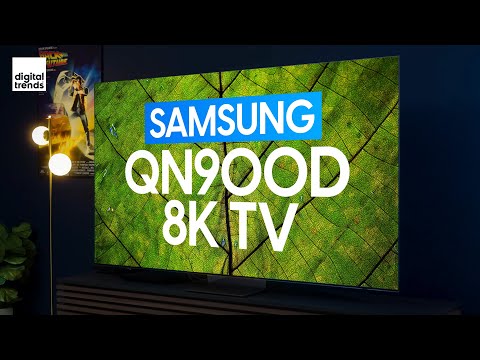
結論: わずか数ステップでソフトウェアを更新
Samsung TV のアップデートは簡単かつ迅速に行えます。だからこそ、たとえお気に入りのシリーズの次のエピソードを今すぐ見たいと思っていたとしても、敬遠すべきではありません。テレビがよりスムーズに、より新鮮に動作するようになるため、待つ価値は間違いなくあります。
だからこそ、 Samsung Galaxy Watch のアップデートを行う価値があります。あなたの iPhone も満足するでしょう。iOS 13.4 アップデートにより、携帯電話がより快適になります。