
多くの場合、 Samsung携帯電話のデフォルトのストレージとして SD カードを選択する価値があります。一方では、システム メモリが不必要に過剰になるのを防ぎます。これは、一定レベルの秩序を維持するための非常に簡単な方法でもあります。以下では、すべてを短時間で行う方法を説明します。
標準ストレージとしての SD カード: Samsung スマートフォンでは問題ありません
iPhone ユーザーは今でも SD カードを標準ストレージとして選択できないと不満を抱いていますが、Samsung のユーザーはこの便利な機能を長年にわたって楽しんでいます。デバイスのメモリを何倍にも拡張できるだけでなく、スマートフォンのシステムを常に整理整頓した状態に保つこともできます。
スマートフォンを初めてセットアップするときに標準ストレージとして SD カードをすでに決定している場合、Samsung では最初から希望通りにこれを簡単に行うことができます。カードを挿入した後、それぞれのオプションをタップするだけです。
後でスマートフォンの保存場所を変更したくなっても、それは子供の遊びです。設定では、まず外部ストレージをデフォルトとして選択します。すでにインストールされている個別のアプリも、後から SD カードに移動できます。ステップバイステップの指示に従ってください。
SD カードを Samsung のデフォルトのストレージとして設定する
SD カードを Samsung の標準ストレージとして設定するには、ディスプレイ上で指を数回動かすだけです。
- 「設定」を開き、「ストレージ」をタップします。
- 次に、前に挿入した SD カードを選択します。
- 3 つの点のあるメニューから「ストレージ設定」にアクセスできます。
- ここで「内部としてフォーマット」オプションをタップします。
- 次に「SDカードをフォーマット」を選択します。
- フォーマットが完了したら、どのデータを SD カードに転送するかを決定できます。
SD カード上の既存のデータはプロセス中に完全に削除されることに注意してください。
アプリまたはその他のデータの保存場所を変更する
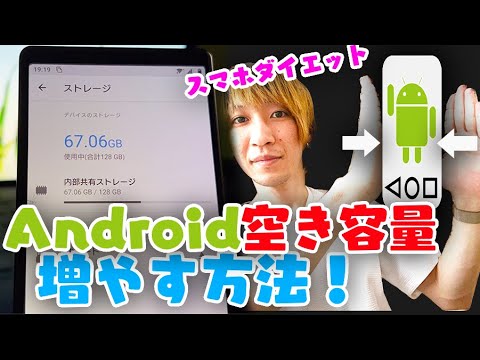
アプリ、フォトアルバム、または音楽トラックを内部ストレージから SD カードに移動したい場合は、問題ありません。最も簡単な方法は、次のように 1 つ以上のアプリの保存場所を個別に指定することです。
- [設定] を開き、位置を変更する特定のアプリに移動します。
- アプリメニューの「ストレージ」で希望の保存場所を選択します。
これで、それぞれのアプリのすべてのファイルが新しい保存場所に保存されます。残念ながら、これはすべての Samsung 携帯電話で機能するわけではなく、システム アプリの保存場所を変更することはできません。

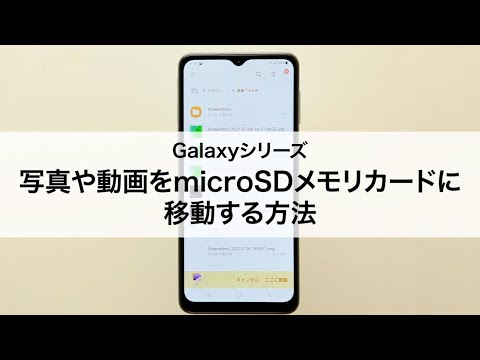
移動したい個別のファイルがある場合は、プリインストールされているファイル マネージャーが役に立ちます。
SDカードから内部ストレージにデータを戻します
幸いなことに、その逆の簡単な解決策もあります。既存のファイルを SD カードから Samsung のシステム ストレージに移動する方法は次のとおりです。
- スマートフォンの「マイドキュメント」に移動します。
- 「SDカード」を選択します。
- 次のフォルダーのビューでは、SD カードのメモリ上にどのフォルダーにいくつのファイルが含まれているかがわかります。データをシステム メモリに転送するものを選択します。
- それぞれのデータにチェックを入れて、左下の「移動」ボタンをタップします。
- 次に、ファイルを移動したいフォルダーに移動し、「ここに移動」をタップします。
結論: 標準ストレージとして SD カードを選択しますか?サムスンにとっては子供の遊びだ
ご覧のとおり、Samsung では SD カードをデフォルトのストレージとして選択するのは簡単です。スマートフォンの設定をいくつか調整するだけです。また、携帯電話のメモリが再びいっぱいになった場合の対処法についても説明します。 Android (および Samsung) でゴミ箱を空にする方法についても説明します。