
異なるSamsung デバイス間でファイルをワイヤレスで転送できることをご存知ですか?これは、韓国メーカーのカメラ、コンピュータ、テレビ、携帯電話で動作し、無料のAllShareアプリによって可能になります。
そもそもSamsung AllShareとは何ですか?
Samsung AllShare は一種のインターフェイスです。コンピュータと他のデバイス間で音楽、写真、ビデオを共有できます。プレイリストを検索することもできます。アプリを使用するには、インターネット接続が必要です。 WLAN はこれに最適です。
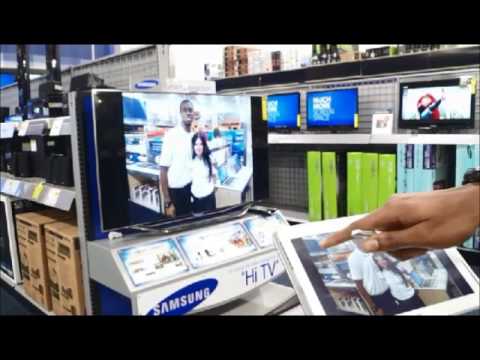
AllShare はどのように機能しますか?
AllShare は、Wi-Fi に接続されているデバイス間の接続を作成します。たとえば、すべての設定が完了したら、スマートフォンでテレビを制御できるようになります。プログラムを使用する前に、PC にダウンロードする必要があります。
Samsung AllShare: デバイスの転送を準備する方法
始める前に、データ転送の準備をする必要があります。これは次のようになります。
- AllShare をダウンロードしてインストールします。
- プログラムと Samsung デバイスを起動します。
- コンピューターとデバイスがインターネットに接続されている必要があります。
- アシスタントをクリックして進みます。
- デバイスのリストが表示されたら、すぐにそのうちの 1 つを選択します。
- AllShare はコンピュータの写真、ビデオ、音楽を検索します。これには時間がかかる場合があります。
写真、ビデオ、音楽を Samsung デバイスに転送する方法
すべての準備が完了したら、写真、ビデオ、音楽を Samsung デバイスに転送できます。
- 「音楽」、「写真」、または「ビデオ」を選択します。
- ファイルのプレビューが開きます。デバイスを選択してください。
- ファイルを転送することを確認します。
- プロセスが完了すると、メディアが Samsung デバイス上に配置されます。
Samsung AllShare: プレイリストの作成方法
プレイリストを使用して、Samsung AllShare にプレイリストを設定することもできます。
- メニュー左下の「新しいプレイリストを追加」をクリックします。
- プレイリストに入れたい音楽、画像、ビデオを選択します。
- プレイリストを開いて「別のデバイスで再生」をクリックするとブロードキャストが開始されます。
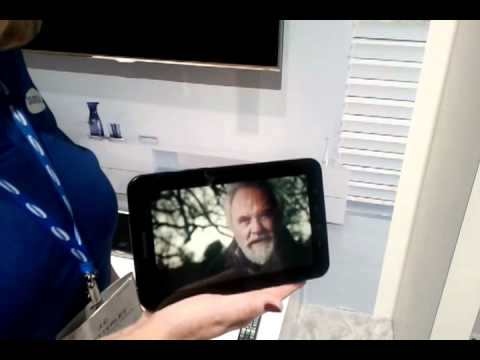
Samsung TVを携帯電話に接続する
冒頭ですでに述べたように、携帯電話を Samsung TV に接続できます。 AllShare を使用してこれを行う方法は次のとおりです。
- Samsung TV とスマートフォンでスクリーンミラーリングを有効にします。
- 電話機がデバイスを検索します。
- 接続コードを入力します。
- 携帯電話の画面がテレビに表示されます。
AllShare は Samsung Link とどう違うのですか?
Samsung の AllShare と Link は、画像、ビデオ、音楽などのファイルを他のデバイスと共有するという同じアイデアを追求しています。 AllShare には WiFi 接続が必要です。一方、Link は Web ストレージ スペースを使用します。 AllShare Cast を使用すると、他のメーカーのテレビに接続することもできます。
韓国のメーカーが提供するプログラムは AllShare だけではありません。 Samsung の SmartThings アプリを使用すると、デバイスを制御できます。 Samsung Galaxy 携帯電話をさらに活用するために使用できるトリックもいくつかあります。
出典: 独自調査