
Snapchat に飽きた場合、または現在他のアプリ経由で連絡先と通信している場合は、 Snapchat アカウントを削除することもできます。ただし、アプリ自体でこれを行うことはできません。Snapchat に完全に別れを告げる前に、データをバックアップする必要があります。
目次
- 6 つの簡単なステップで Snapchat アカウントを削除
- 注意: Snapchat アカウントをすぐに削除することはできません
- アカウントを削除する前にデータをバックアップしてください
- 他のソーシャルメディアアカウントを削除する
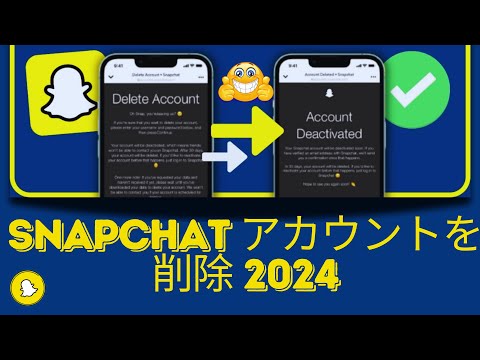
6 つの簡単なステップで Snapchat アカウントを削除
Snapchat や自分のアカウントを二度と使用したくないと確信している場合、それは実際には非常に簡単です。 Snapchat はあなたをユーザーとして維持したいため、アプリからアカウントを削除することはできません。 Snapchat アカウントを 6 つのステップで削除する方法を説明します。
- Snapchat アプリをアンインストールします。
- アカウントを削除するには、サポート ページへの次のリンクをクリックします。
- ユーザー名とパスワードを入力します。
- 電子メールまたは SMS 経由のコードでログインを確認する必要がある場合もあります。
- 本文を読んで「次へ」をクリックしてください。
- Snapchat アカウントを削除するには、さらに指示に従ってください。

注意: Snapchat アカウントをすぐに削除することはできません
削除リクエストから 30 日以内に、アカウントは単に非アクティブ化されます。これは、誰もあなたのアカウントにアクセスできないため、あなたのプロフィールを介したやり取りは不可能であることを意味します。
ただし、この期間内にアカウントにログインした場合、削除リクエストはキャンセルされるため、再度削除リクエストを送信する必要があります。したがって、アカウントが実際に削除されたかどうかを時々確認する必要はありません。
アカウントを削除する前にデータをバックアップしてください
Snapchat アプリを二度と使いたくないとしても、いつかそれらのチャットや写真をすべて失ったことを後悔するかもしれません。 Snapchat Memories の助けを借りて、その瞬間にアクセスする機会が得られます。

Snapchat アカウントを削除すると、Snapchat の思い出も消えてしまいます。ただし、 wikiHow では、事前にバックアップする方法について説明しています。
- アプリでスナップを撮りたい場合は、シャッター ボタンの下にメモリ ボタンがあります。
- そこで、利用可能なSnapchatメモリーにアクセスします。
- 次に、保存したいスナップを選択します。
- 3 点メニューを使用して、「スナップのエクスポート」オプションを見つけます。
- スナップをデバイスまたは別のクラウドに保存する方法と内容を選択できるようになりました。
- ビデオや画像をダウンロードすると、Snapchat アカウントが削除されても思い出が残ります。
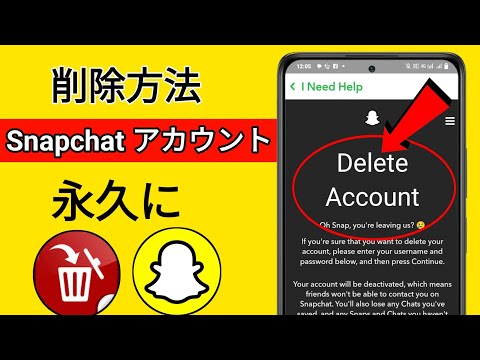
他のソーシャルメディアアカウントを削除する
実際、Snapchat アカウントを含むインターネット上のすべての種類のアカウントは、アプリ内で削除できず、迂回してのみ削除できるのが一般的です。他のソーシャル ネットワーク アカウントを二度と使用しない予定がある場合、または当面は使用しない予定がある場合は、Instagram アカウントを削除または無効にする手順も用意されています。 Facebook アカウントも手順に従って比較的簡単に削除できます。普段からソーシャル メディアに依存していると感じている場合は、いくつかのヒントも提供します。