
スマートスピーカーであっても、トラブルや誤動作が起こることがあります。携帯電話と同様に、デバイスの工場出荷時の設定を復元して、これに簡単に対処することもできます。したがって、 Sonos One をリセットしたい場合は、次のオプションがあります。
Sonos One をリセットする: 知っておくべきこと
技術的なデバイスによって問題が発生したり、実際の機能が実行できなくなったりした場合は、工場出荷時の設定が最後ですが、通常は効果的な解決策となります。したがって、スピーカーが再生したくない場合には、Sonos One をリセットすることが効果的な解決策となります。
ただし、デバイスを元の状態に戻すと、以前に保存された情報の一部が当然失われます。 Sonos によると、これには「登録情報、My Sonos および音楽サービスに保存されているコンテンツ」が含まれます。 Sonos プレイリストやライブラリ共有もあります。システム内のすべての Sonos 製品をリセットすると、システム データも完全に削除され、復元できなくなります。
- 広告: Sonos One at Saturn 用の実用的なスタンド
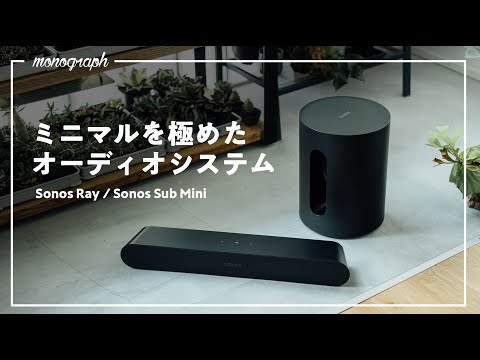
Sonos Oneをリセットするにはこれを行ってください
Sonos One をリセットする前に、スピーカーのプラグを抜くことが重要です。そのため、まず電源コードをコンセントから抜きます。その後、次のように進めます。
- Sonos One の接続ボタンを押し続けます。その間に、電源コードを電源コンセントに再度差し込みます。
- Sonos One のライトがオレンジと白に点滅するまでボタンを押し続けます。
- Sonos One をリセットできた場合は、ライトの色が緑色に変わります。その後、接続ボタンを放して、スピーカーを再度セットアップできます。

メーカーによると、Sonos One をリセットする場合は、接続ボタンの代わりに、ミュート ボタンまたは再生/一時停止ボタンを押し続けることもできます。
- 広告: Saturn の Sonos One 用の棚
Sonos One のトリック: リセット後も継続します
Sonos One をリセットできたとしても、作業はまだ完了していません。いくつかのトリックでスピーカーにスパイスを加えてみてはいかがでしょうか。
Sonos One では次のようなトリックが可能です。
- 再生/一時停止ボタンを長押しすると、最後にアクティブだったルームから音楽が再生されます。
- Amazon Alexa のおかげで Sonos 経由で音楽を再生したり、質問に答えたりできます。
- Sonos アプリを使用すると、携帯電話のロック画面から音楽再生を簡単に制御できます。
- Trueplay アプリケーションを使用して、ご自宅の Sonos One スピーカーを調整し、最高のサウンドとサラウンド サウンドを生成できるようにします。
- Sonos One スピーカーが 2 台ある場合は、Sonos アプリを介してペアリングして「ステレオ ペア」を形成し、両方のデバイスで同時に音楽を再生できます。
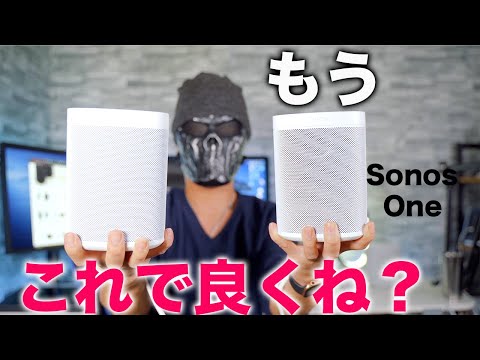
広告: サターンから 2 台目の Sonos One を入手
結論: 単純な解決策がある問題
Sonos One に問題がある場合、デバイスを正常な状態に戻すには、リセットするのが良い方法です。以前に保存したデータは失われますが、データなしで済むのであれば、この措置を講じる価値はあります。作業も非常に限られており、数分しかかかりません。スピーカーは簡単に再セットアップでき、いくつかのトリックで味付けすることもできます。
たとえば、 Sonos スピーカーで Google アシスタントを利用できます。デバイスが何かをできるという事実は、とりわけ、Ikea が Sonos に対する好みを開発したことを示しています。