
おそらく、月末にインターネットをサーフィンしたり、速度を落としてデータを受信したりすることほど迷惑なものはありません。しかし、実際には、ほとんどの時間 WiFi を使用しているにもかかわらず、データ量が使い果たされるのはなぜでしょうか。その背後にあるものをお話しします。
データ量を使い果たしましたが、まだ Wi-Fi を使用しています
「今月のデータ制限に達しました」: このメッセージはなくても問題ありません。しかし、オープンな WiFi ネットワークがほぼどこにでもあるのに、データ量がすでに使い果たされているなどということはあり得ません。しかし、悪い真実は、モバイル データも Wi-Fi 上で消費されてしまうということです。スマホのインターネット定額がなければ、Wi-Fiを使っていてもデータ量を使い果たしてしまうことは避けられます。

WLAN でデータ量を節約する: iPhone では次のように動作します
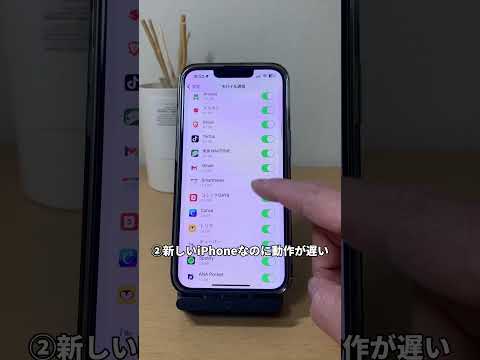
- 設定に移動し、「モバイルネットワーク」メニュー項目を選択します。
- 「Wi-Fi サポート」に到達するまで下にスクロールします。
- スライダーを移動してこの機能を無効にします。
この機能は iPhone では常にデフォルトで有効になっています。 WiFi 接続が弱い場合、スマートフォンはモバイル データ量を使用します。
通常、これはまったく目立ちません。ただし、WiFi に定期的に問題が発生する場合は、必ずこの機能を無効にする必要があります。無効にしないと、データ量をすぐに使い切ってしまいます。
WLAN でのデータ量の節約: Android では次のように動作します
Android スマートフォンでは、WiFi 接続とモバイル データのバランスをとるためのデフォルト設定がありません。 WiFi にもかかわらずデータ量がすぐに足りなくなる場合は、モバイル データを手動でオフにしてください。
例外 Samsung: Samsung スマートフォンをお持ちの場合は、設定で WiFi サポートを明確にオフにすることができます。
- Samsung スマートフォンの設定に移動します。
- 「WLAN」メニュー項目を選択し、「詳細」をクリックします。
- ここで、「モバイルネットワークに自動的に接続する」フィールドを無効にすることができます。
まだデータ量の消費が多いですか?
それでもデータ消費量が多いことに気づく場合は、アップロードに関連している可能性があります。たとえば、写真をクラウドにアップロードする場合、すべての写真が自動的にアップロードされるわけではないことに注意する必要があります。このオプションは、多くの電話機にもすでにプリセットされています。

結論: カスタム設定が役に立つ
毎月使用したデータ量について怒りをぶつける必要がないように、 これらのアプリケーションを使用してデータ量を節約できます。ただし、他のアクティビティでもデータ量が消費されます。 オフラインで音楽を聴くときにモバイル データを使用する方法や、 Netflix を視聴するときに使用するデータ量について詳しくは、こちらをご覧ください。 ちなみに、これら 5 つのアプリは最大のデータ消費者です。