
Windows PC またはラップトップは定期的にアップデートを受け取り、常に最新の状態に保たれます。通常、これは自動的に行われますが、エラーや問題が発生する場合があるため、手動で行う必要があります。かなりまれですが、 Windows 10 でドライバーを更新する必要がある場合、これが自動的に行われない場合も考えられます。これはすぐにできます。以下では、これを行う方法と注意する必要があるものについて説明します。
Windows 10: ドライバーの更新はロケット科学ではありません
基本的に、Windows デバイスは十分に堅牢です。 PC とラップトップには、すべての機能がスムーズに動作するように、定期的にアップデートが提供されます。デバイスが最新であることを常に確認し、必要に応じて更新することも重要です。通常、これは Windows 10 デバイスで自動的に行われますが、すべてにエラーがないわけではありません。時々停止することがあるので、Windows 10 のドライバーを更新する必要があります。基本的には簡単で、非常に速く動作します。

Windows では、さまざまなコンピューター コンポーネントが正しく機能することを保証するための更新プログラムが提供されています。ただし、外部ハードウェアが含まれていない場合など、手動で更新する必要がある場合もあります。デバイスのパフォーマンスがさらに向上するため、ドライバーの更新も重要です。このような更新を手動で実行する方法を確認できるようになりました。

これは手動更新のために行う必要があることです
Windows 10 でドライバーを手動で更新する最も重要な場所は、デバイス マネージャーです。そこにアクセスするには、メニュー バーの検索フィールドに「デバイス マネージャー」と入力するか、ショートカット「Windows」+「X」を使用して「デバイス マネージャー」をクリックします。そして、ここでは次のように進める必要があります。
- まず、更新する必要があるコンポーネントをクリックします。たとえば、グラフィック カードやドライブがこれに該当します。
- モデルを表示するには、小さな矢印をクリックする必要があります。
- 次のステップでは、モデル名を右クリックして「プロパティ」を選択する必要があります。
- 新しいウィンドウが表示されます。上部の「ドライバー」タブをクリックします。
- ここには、対応するドライバーに関するすべての情報が表示されます。
- 「ドライバーの更新」ボタンをクリックすると、この PC コンポーネントが更新され、再びスムーズに動作するようになります。
結論: このプロセスはすべてのドライバーに適用されます
更新によってすべてのドライバーが更新されないため、Windows 10 でドライバーを手動で更新する必要がある場合は、上記の手順に従うだけです。プロセスは同一であり、非常に迅速に動作します。ただし、最初にオペレーティング システムが必要な場合は、手順でWindows 10 をインストールする方法を見つけることができます。ただし、それが機能せず、 Windows 10 がインストールできない場合は、次のヒントに従う必要があります。
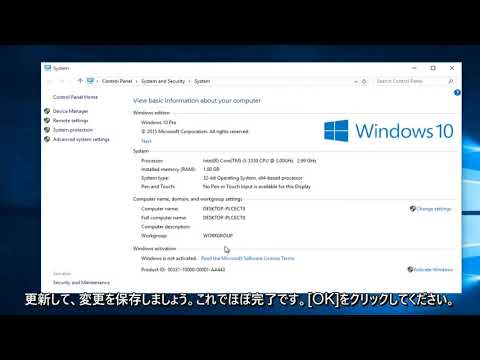
出典: Microsoft、独自の調査