
多くの人が何年にもわたって撮影した写真が蓄積され、ハードドライブが散らかってしまいます。画像のサイズを縮小するプログラムを使用すると、ストレージ容量を効果的に節約できます。 Windows 10 でこれがどのように機能するかを説明します。
画像を縮小すると品質が低下します
まず最も重要なこと: Windows 10 で画像のサイズを小さくしたい場合、ほとんどの場合、録画の品質が低下することを意味します。いくつかの方法では、その違いは非常に小さいため、ほとんど目立ちません。ただし、ダウンサイジングは常に品質の低下を意味することに注意する必要があります。
Microsoft の Windows 10 オペレーティング システムには、画像のサイズを削減するために使用できるさまざまなバージョンがあります。
ペイントで画像のサイズを変更する
最初の最も簡単なオプションは、元の記録のピクセル数を減らすことです。最近のほとんどのスマートフォンや一眼レフカメラは、非常に高解像度で画像を撮影するため、そのファイルを使用して、たとえば大きなキャンバス プリントを依頼することができます。しかし、これは大量のメモリが不必要に使用されていることも意味します。特に、自宅のテレビやラップトップでのみ写真を表示したい場合はそうです。この場合、元の録画のピクセル数を簡単に調整できます。やり方は次のとおりです。
- ハードディスクから縮小したい画像を選択します。
- 右クリックして「プログラムから開く」を選択し、ペイントでファイルを開きます。
- ツールバーの「画像」カテゴリに「サイズ変更/ドラッグ」オプションがあります。
- 「サイズの変更」でピクセルオプションを選択し、必要なピクセル数(例:1,920 x 1,080)を入力し、「OK」で確定します。
ペイントでは、「水平」フィールドと「垂直」フィールドのいずれかを入力するだけです。アスペクト比を維持するために、コンピュータは自動的に他のフィールドを埋めます。
複数の画像を縮小する
ペイント バージョンは、1 つの画像のサイズを縮小するだけの場合には便利で簡単ですが、複数のショット (カメラの SD カードからのショットなど) がある場合、これは手間がかかりすぎます。このような場合には、IrfanView ソフトウェアを使用する必要があります。仕組みは次のとおりです。
- Web サイトから IrfanView をダウンロードし、プログラムをインストールします (無料ダウンロード)。
- IrfanView を起動し、「ファイル」メニューから「バッチ変換/名前変更」を選択します。
- エクスプローラーで、サイズを縮小する画像が含まれるフォルダーを見つけて、適切な画像を選択します。
- ターゲット形式として JPG/JPEG を選択し、縮小を開始して「特別オプションを有効にする」にチェックを入れます。
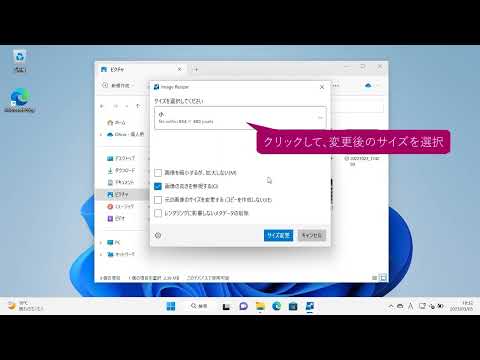
- 「サイズの変更」で、希望する新しいサイズを入力できます。
- 次に、縮小画像のターゲット ディレクトリを選択します。 「スタート」から始まります。
結論: 個々の画像または複数の画像のサイズを削減する
画像のサイズを小さくしたい場合は、ペイントで個々の画像を処理するか、無料の IrfanView ソフトウェアで複数の画像を処理できます。
写真編集が上手くなりたいですか?ここでは、より良い画像を作成するための 5 つのヒントを紹介します。 画像を透明にする必要がある場合は、オンラインで簡単に行うことができます。
出典: IrfanView、マイクロソフト