
画面はますます強力かつ鮮明になっています。ただし、最大 4K 以上の解像度を持つプレミアム ディスプレイでは、画面上のすべてが非常に小さく設定される場合があります。ディスプレイの解像度を変更するのではなく、 Windows 10 のフォント サイズを変更することをお勧めします。最新のフラット スクリーンのディスプレイは、すでに最適な最大解像度に設定されています。したがって、そこから離れるべきです。オペレーティング システムを調整する方がはるかに合理的です。
Windows 10 のフォント サイズの変更は非常に簡単です
Windows 10 では、設定でデスクトップの倍率を好みに設定することで、フォント サイズを変更することができます。これにより、フォント サイズも自動的に調整されます。実際、Windows 10 の最初のバージョンでは、ウィンドウのテキスト、アイコン名、メニューのフォント サイズを個別に設定できました。しかし残念なことに、Microsoft はアップデートによってこの機能を削除しました。それは2017年に起こりました。
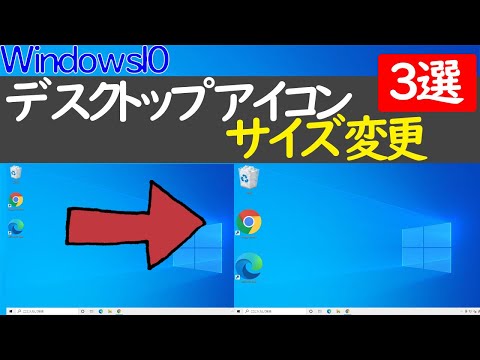
Windows 10 Anniversary Update (バージョン 1607) までは、Windows のコントロール パネルにシステム フォント サイズを個別に調整する機能が提供されていました。当時、特に視覚に制限のある高齢のユーザーは、画面上の個々の要素をさまざまなサイズに拡大縮小できました。 [外観と個人用設定] > [表示] > [テキスト サイズのみ変更] パスを使用して、Windows 10 のタイトル バー、メニュー、アイコン、およびその他の多くの要素をカスタマイズできます。しかし、Windows 10 Creators Update (バージョン 1703) は終了しました。この機能は Windows 7 でも遡って削除されました。ただし、Windows 8 以降でも見つかる可能性があります。
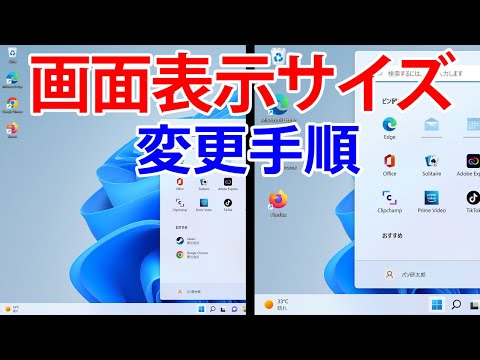
Windows 10でフォントサイズと拡大縮小を変更する方法
Windows 10 でフォント サイズを変更し、それによってデスクトップ、すべてのアプリ、プログラムのフォント サイズをグローバルに調整する場合は、次の手順を実行します。
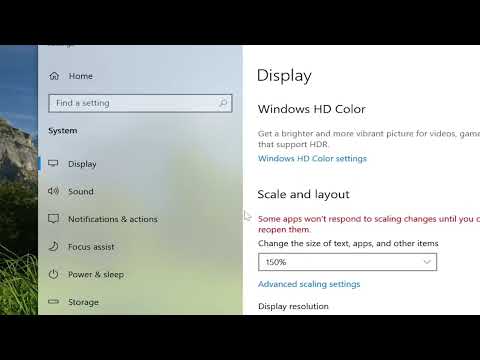
- デスクトップを右クリックします。プルアウトメニューが表示されるので、「表示設定」を選択します。
- メニュー項目「スケーリングと配置」で、指定されたスケーリング サイズの 1 つを決定します。これを行うには、パーセンテージのフィールドをクリックして選択します。
- 指定されたすべてのスケーリング サイズが気になる場合は、Windows 10 で「詳細スケーリング設定」をクリックして、フォント サイズをより個別に設定することもできます。ここでは、100% ~ 500% の範囲でスケーリング サイズを指定できます。もちろん、ここでターゲットをオーバーシュートしてしまうと、コンピュータは希望するサイズを表示できなくなる可能性があります。
Windows 10 での作業をさらに高速化するためのトリックがあります。 Windows 10 が一般的に少し遅い場合は、次の 3 つのトリックを使用してオペレーティング システムを高速化できます。