
ダウンロード中に、末尾が「.jar」のファイルを受け取る場合があります。これは重要な情報が含まれている圧縮ファイルです。 JAR ファイルを開くには、特定のプログラムが必要です。 Windows 10でデータ バンドルを再生する方法については、この記事で説明しています。
目次
- 仕組み
- JAR ファイルを開く要件
- コンピュータの Java ランタイムを確認する
- その他の互換性のあるプログラム
- JAR ファイルを開くか解凍します
仕組み
「JAR」は「 Java Archive 」の略称です。 JAR ファイルは単なる小さなファイルではなく、組み合わされてプログラムを表すファイルの完全なアーカイブが含まれています。したがって、いわゆるJava ファイルには、音声ファイル、画像ファイル、セキュリティ キー、その他のプログラム ファイルなど、情報の束全体が含まれる可能性があります。原則として、完全なプログラムは、ダウンロードした 1 つのフォルダーの背後に隠されています。
.zip ファイルと同様に、JAR ファイルを開くか「解凍」できます。このような圧縮データ セットの利点は、数千のファイルを保存できることです。これは、複雑なプログラムをそれほど手間をかけずに共有できることを意味します。
JAR ファイルを開く要件
Windows 1o で JAR ファイルを開いたり解凍したりするには、 Java ランタイムがコンピュータにインストールされている必要があります。システムにプログラムがまだない場合は、ここの開発者から無料でダウンロードできます。

コンピュータの Java ランタイムを確認する
コンピュータにプログラムがすでにインストールされているかどうかわからない場合は、次のことを簡単に確認できます。
- これを行うには、Windows キー (Windows マークの付いたキー) を押したまま「R」をタップします。
- 表示されたテキスト ウィンドウに「CMD」と入力します。
- これで、黒いタイルが表示されます。ここで最後に「java -version」を入力します。コマンドが正しくないという回答を受け取った場合は、プログラムがまだコンピュータにインストールされていません。
その他の互換性のあるプログラム
Java に加えて、JAR ファイルを開くために使用できるプログラムは他にもあります。最も一般的なものは次のとおりです。
- WinRAR (こちらも無料)
- WinZip(有料)
- UltimateZip (Windows の代替)
- IZArc2Go (インストールせずに USB スティックなどの外部データ キャリアからアクセス可能)
こちらにも興味があるかもしれません: これはファイル ホスティング サービス WeTransfer の仕組みです
JAR ファイルを開くか解凍します
必要なソフトウェアをお持ちの場合は、ダウンロードした JAR ファイルを簡単に解凍できます。これを行うには、次の手順を実行します。
- ファイルをダウンロードすると、ダウンロード フォルダーにファイルが表示されます。
- JAR ファイルを右クリックし、 「プログラムから開く…」を選択します。
- 別のドロップダウン メニューが開き、 「Java(TM) Platform SE バイナリ」を選択できます。
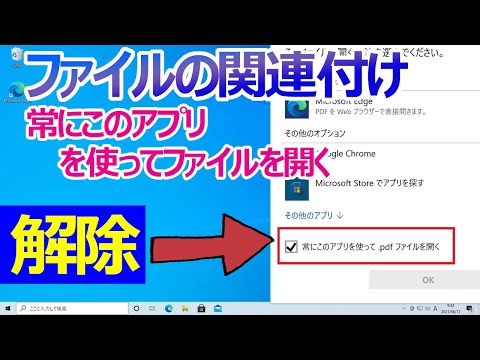
- 圧縮ファイルを開くために常に Java ソフトウェアを使用することを選択できるようになりました。
- ダブルクリックすると、以下でダウンロードするすべての JAR ファイルを解凍できるようになります。
マルウェアから保護する:デジタル ガイド IONOS が書いているように、JAR ファイルはプラットフォーム間で機能するため、ウイルス攻撃の一般的なターゲットです。したがって、圧縮ファイルをダウンロードする場合は、信頼できるソースからのものであることを確認してください。セカンド パーティやサードパーティのプロバイダからのプログラムを使用するのではなく、実際の開発者スタジオから直接プログラムを使用する必要があります。

出典: IONOSデジタルガイド