
ほとんどの Windows 10 ユーザーは、PC またはラップトップには新しいシステム アップデートが必要であるという問題を知っています。ただし、これには明らかに少し時間がかかるため、デバイスが必要なくなるまで延期することができます。問題は、アップデート後にデバイスの電源が自動的にオフにならないことです。ただし、 Windows 10 ではシャットダウン タイマーを使用してこれを設定することもできます。以下では、これを行う方法とどのようなオプションがあるかを説明します。
Windows 10でシャットダウンタイマーを設定する方法
多くのストリーミング サービスのスリープ機能は、Windows 10 のシャットダウン タイマーです。たとえば、更新を待ってすぐに作業を開始する必要があるため、またはすでに遅すぎて、PC またはラップトップの電源を自分でオフにできない場合に、長時間起きていたい場合は、すぐに自動シャットダウンを設定できます。基本的には、互いにあまり違いのない 2 つの非常に単純なオプションがあります。

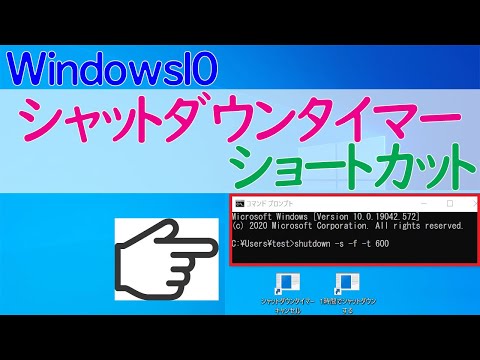
Windows 10でシャットダウンタイマーを設定するには、コマンドを覚えておく必要があります。これはいくつかの部分で構成されており、非常に単純です:「 Shutdown” -s -f -t 12345 」。これはほんの一例です。しかし、個々の部分は何を意味するのでしょうか?原則として、複雑なことは何もありません。
- シャットダウン:シャットダウンのコマンド
- -s: 「シャットダウン」
- – f: 「力」
- – t: 「時間」
- -12345: デバイスがシャットダウンされるまでの時間。重要: 数値は秒単位で入力されます。これは、「60」を入力すると、デバイスは 1 分後にシャットダウンすることを意味します。
この2つの選択肢があります
Windows 10 デバイスにシャットダウン タイマーを設定する場合は、特に次のオプションがあります。
下部バーの検索フィールドにコマンドを入力します。たとえば、5 分後にデバイスをシャットダウンしたい場合は、コマンド「 shutdown -s -f -t 300 」を入力し、Enter キーで確定する必要があります。これを元に戻したい場合は、検索フィールドに「 shutdown -a 」と入力して Enter キーを押します。

もう 1 つのオプションは Windows コマンド ラインです。これを行うには、まず「Windows + R」キーの組み合わせを押して「ファイル名を指定して実行」ボックスを開きます。ここに「cmd」と入力し、Enter キーで確定します。ここで、5 分後に PC を再度シャットダウンする場合は、コマンド ラインに「 shutdown -s -t 300 」コマンドを入力します。実際、ここでは「-f」は必要ありません。元に戻したい場合は、コマンドラインに「 shutdown -a 」と入力するだけです。
結論: 2 つの簡単なオプション
最終的にどの道を選択するかは、明らかにあなた次第です。どちらのオプションも問題なく機能し、比較的簡単です。
これで、Windows 10 でシャットダウン タイマーを設定する方法がわかりました。しかし、 Windows 10 デバイスが遅い場合にどうすればよいかご存知ですか?これら 3 つのトリックが役に立ちます。これは、古いオペレーティング システム バージョンをまだ使用している場合にWindows 10 をインストールする方法です。