
壊れたシステム ファイルやプログラムなどが Windows インターフェイスのエラーの原因となる可能性があります。このような問題は、楽しみを台無しにするだけでなく、オペレーティング システムの中心機能の一部を麻痺させる可能性があります。 Windows 10 のスタート メニューが機能しませんか?次に、再び動作させる方法を説明します。
Windows 10 のスタート メニューが機能しない: 修正方法は次のとおりです。
Windows 10 の [スタート] メニューに関する問題の原因は、破損したシステム ファイルにある可能性があります。 Windows の専門家でない限り、これらを追跡するのはそれほど簡単ではありません。ただし、私たちの手順を読めば、それは難しくありません。
- タスクバーを右クリックし、「タスクマネージャー」を選択します。
- ここで、必要に応じて、「詳細」を選択し、「ファイル」タブ(左上)を選択します。
- 「新しいタスクの実行」をクリックすると、入力ウィンドウが開きます。
- 「PowerShell」と入力し、「管理者権限でこのタスクを作成する」の横のボックスにチェックを入れ、「OK」で確定します。
これで、Microsoft のクロスプラットフォーム フレームワークである PowerShell が開きました。これにより、システムの自動化、構成、管理が可能になります。ここでコマンド「sfc /scannow」を入力し、Enter キーで確定すると、すべてのシステム ファイルがスキャンされ、エラーがチェックされます。欠陥のあるファイルが見つかった場合は、「dism /online /cleanup-image /restorehealth」と入力して確認する必要があります。
PowerShell のプロセスが完了したら、コンピューターを再起動するだけで、スタート メニューが再び機能するようになります。
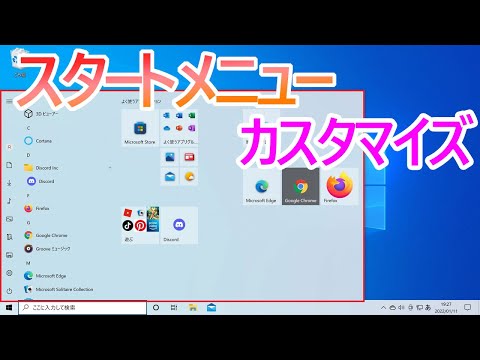
スタートメニューに問題がありますか?プログラムを再インストールする
すべてのシステム ファイルをスキャンして置換したにもかかわらず、Windows 10 のスタート メニューが機能しません。その場合、問題は欠陥のあるプログラムに関連している可能性があります。
- 上で説明したように、PowerShell を再度開きます。
- コマンド「Get-AppXPackage -AllUsers | 」を入力します。 Foreach {Add-AppxPackage -DisableDevelopmentMode -Register “$($_.InstallLocation)AppXManifest.xml”}” を実行してください。
- コンピュータ上のすべてのプログラムが再インストールされます。
- プロセスが完了したら、コンピューターを再度再起動できます。
スタート メニューのエラーは遅くとも解決されるはずです。それでもそうでない場合は、良くも悪くも、Windows 10 を再インストールするしか選択肢はありません。 Ubuntu や Mint などのデュアル ブートを使用している場合は、単純にWindows 10 アップデートを無効にして、他のオペレーティング システムをメイン OS として使用することもできます。