
Microsoft は、 Windows 11でさまざまな新機能を導入しました。これらの機能の中には当初さまざまな反応がありましたが、以前のバージョンのオペレーティング システムと比較して大幅なアップグレードを意味する機能もあります。特に注目すべき機能の 1 つは、コンピューターに組み込まれたランサムウェア保護です。
Windows 11 のランサムウェア保護
ここ数年、ランサムウェアは業界にとって看過できない問題に成長しました。ロシアまたは北朝鮮の疑いのあるハッカーグループからの攻撃は珍しいことではありません。ファイルは 1 台のコンピュータ上で暗号化することも、ネットワーク全体で暗号化することもできます。その後、これらのファイルのロックを再度解除するために身代金を要求しますが、ほとんどの場合、実際には取り消し不能に削除されます。
そのような攻撃を最初から回避する方法を理解し、他方で PC が攻撃からユーザーを保護できるようにすることがさらに重要です。 Windows 11 のランサムウェア保護は、まさにそれを行うように設計されています。具体的には、フォルダーアクセスの監視です。
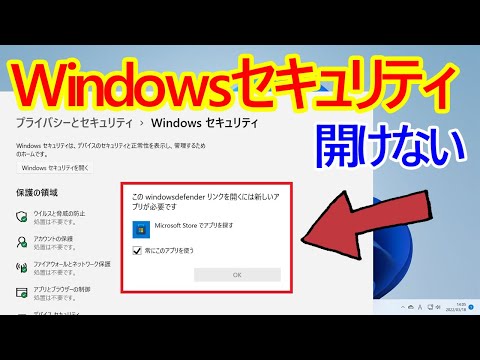
「フォルダー アクセスの制御では、信頼できるアプリのみがアクセスを許可される特定のフォルダーを指定します」と Microsoft は対応するサポート ページで説明しています。 「これにより、フォルダーの内容がランサムウェアなどのマルウェアによって変更または暗号化されるのを防ぎます。」
こちらも興味深い: Microsoft Teams のヒント: 知っておくべき 7 つの機能
監視対象フォルダーへのアクセスを有効にする
Windows 11 では、Windows システム フォルダー、デフォルトのドキュメント フォルダー、ピクチャ フォルダー、その他いくつかのフォルダーなどの主要なフォルダーがデフォルトで保護されています。それ以外の場合は、次の手順に従うだけです。
- 「スタート」メニューから「設定」を開きます。
- [更新とセキュリティ] タブをクリックすると、[Windows セキュリティ]、[ウイルスと脅威の保護] の順に移動します。
- 次に、「ウイルスと脅威の保護設定」の下にある「設定の管理」を選択します。
- 「監視フォルダーアクセス」については、「監視フォルダーアクセスの管理」ができるようになりました。
- 「保護フォルダー」をクリックし、「保護フォルダーの追加」をクリックします。
オペレーティング システムは、ランサムウェア保護を完了するために設計された一連の手順を案内します。これらに従って、自分自身とネットワーク内の他の人にとってより安全な環境を作成してください。