
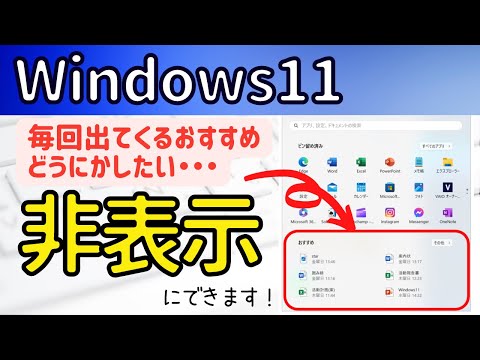
新しいオペレーティング システム バージョンのWindows 11 は、数か月以内にすべての PC およびラップトップにインストールされる予定です。現在、ユーザーはバージョンをテストできます。ただし、1 つ面倒なことがあります。それは、「推奨アプリケーション」です。この場合は、簡単に無効化できます。
Windows 11: 推奨アプリケーションセクションを無効にする方法
Windows 11 は短期間テスト段階にありました。ユーザーはすでに将来のバージョンの新機能を試して発見することができます。通常、[推奨アプリケーション] セクションは [スタート] メニューの大部分を占めます。 Logistic Ready によると、これが気になる場合は、無効にすることもできます。これを行うには、次の手順を実行します。
- まず設定に進みます。
- 次に、左側の列で「パーソナライゼーション」を選択します。
- 次のステップでは、「開始」をクリックします。
- ここでは「最近追加したアプリを表示」という項目を無効にします。
- また、「スタート、ジャンプ リスト、ファイル エクスプローラーで最近開いたアイテムを表示する」のスライダーを無効にする必要もあります。
Windows 11 でも同様に面倒なことがあります
新しいバージョンではいくつかの点が変更されます。 とりわけ、 Windows 11 のスタート メニュー。また、元に戻す方法も紹介します。また、デバイスを Windows 11 にアップグレードすると、一部の機能が失われるため、これに注意する必要があります。
出典: ロジスティックレディ