
Microsoft Office パッケージには、数多くの実用的で便利なプログラムが含まれています。 Word、PowerPoint、Excel が含まれます。特に Microsoft Word は、非常に実用的なワードプロセッサ プログラムです。自分でコメントを追加することも、他のユーザーがテキストにコメントを追加することもできます。そして基本的にはまったく難しいことではありません。以下では、Word でコメントを挿入して返信する方法を説明します。
Word: コメントの挿入が簡単に
Microsoft Word は、多くのユーザーがテキストを書く必要がある場合のデフォルトのプログラムです。無料版でできることもあれば、有料版でのみできることもあります。いずれにせよ、ワードプロセッサ プログラムは単に書くことに限定されるものではなく、それ以上のことを行うことができます。たとえば、Word にコメントを挿入して、それに返信することができます。
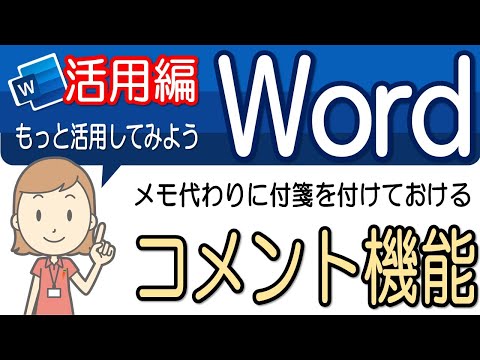
Word でコメントを挿入するには、当然ながらテキストを開く必要があります。これを完了したら、コメントする必要がある場所にマークを付けることができます。次に、上部のバーにある「チェック」項目をクリックします。通常、リボンの中央には「新しいコメント」という説明が付いたプラスの記号が表示されます。それをクリックすると、右側のテキストに小さなコメントフィールドのある列が開きます。ここで、ハイライトされた箇所に関するコメントを入力できます。
コメントに返信する方法
これは通常、誰かにテキストを修正してもらいたい場合、またはその逆の場合に意味があります。コメントが追加されている場合は、それに返信することもできます。右側の列のコメントフィールドをクリックするだけで、すぐに「返信」項目が表示されます。それをクリックして、コメントに返信を書いてください。
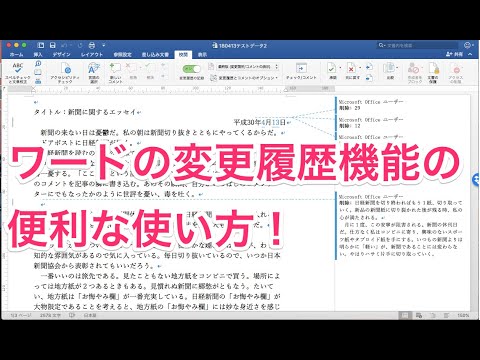
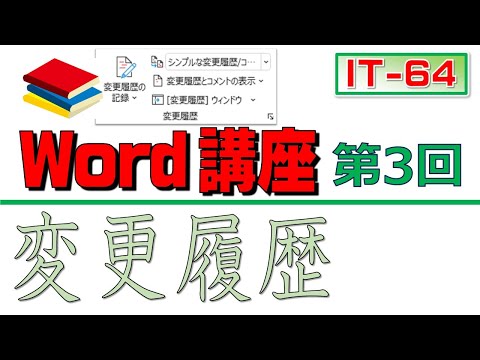
「問題」が解決されれば、コメントは簡単に再度削除できます。右側の列にあるそれぞれのコメントをクリックします。次に、バーの「チェック」に移動し、リボンの「削除」に移動します。
結論:とても早いです
ご覧のとおり、Word にコメントを挿入するのはまったく難しいことではありません。返信や削除も早いです。さらに詳しいヒントを以下に示します。 Word で行間を変更したい場合、それも大した作業ではありません。これは数回クリックするだけで実行できます。 Microsoft Word にお金を払いたくない場合は、別のプログラムを入手する必要があります。たとえば、次の 5 つのWord 代替ツールはすべて無料でダウンロードできます。