
YouTube でのライブ ストリーミングは、視聴者にリアルタイムでリーチできる優れた方法です。ビデオ ゲームのプレイ方法を視聴者に見せたい場合でも、最新のトピックについて議論したい場合でも、自分でやりながら何かを説明したい場合でも、YouTube ストリーミングではすべてのオプションが開かれています。動画プラットフォームで簡単にオンラインに接続する方法を説明します。
わずか数ステップで YouTube ライブをストリーミング: これが仕組みです
YouTube でライブ ストリーミングできるようにするには、いくつかの基本要件を満たす必要があります。これには、チャンネルに少なくとも 100 人の登録者がいることが含まれます。モバイル デバイスで YouTube ストリーミングを有効にしたい場合は、登録者が 1,000 人も必要です。また、過去 90 日間に YouTube でのライブ配信を妨げるような異常が発生していないことが必要です。これには、とりわけ、利用規約への違反が含まれます。
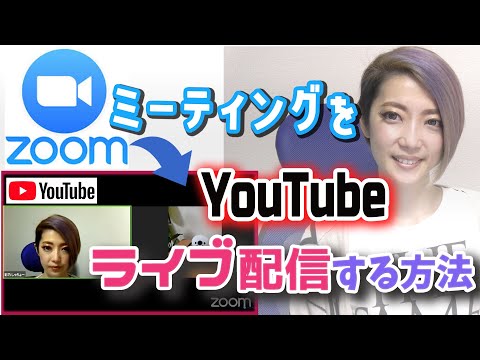
#1 YouTube ストリーミングを有効にする
まず、すでに述べたように、YouTube でライブ ストリーミングするにはチャンネルを有効にする必要があります。これがすでに起こっているかどうかを確認するには、チャンネルの設定にアクセスしてください。 「機能」タブの下に、アカウントで有効になっているすべてのオプションが表示されます。最初に機能をアクティブ化する必要がある場合でも、それで終わりではありません。ただし、動画プラットフォームがチャンネルに対して有効化するまでに最大 24 時間かかる場合があります。これが完了したら、2 番目のポイントに直接ジャンプできます。
#2 YouTube ライブをストリーミングする: これがブロードキャストを開始する方法です
最終的に YouTube でライブ ストリーミングするには、次の簡単な手順に従うのが最善です。
- 任意のデバイスで YouTube Web サイトを開きます。
- 右上隅にカメラのアイコンがあります。それをクリックして「ライブストリームを開始」を選択します。
- 新しいウィンドウが開き、YouTube ストリームのタイトルを入力できます。
- 「パブリック」、「プライベート」、「限定公開」のいずれかを選択して、ストリームのプライバシー設定を設定します。
- 最後に、ストリームをいつ開始するかを選択し、事前にスケジュールすることもできます。

「追加オプション」を使用すると、ビデオの説明を追加したり、YouTube ストリーミングをリストするカテゴリを選択したり、チャットや必要に応じて年齢制限を有効にしたりできます。 YouTube でのライブ ストリーミングに使用するマイクなどの録音デバイスを指定することもできます。

結論: YouTube でのライブ ストリーミングはロケット科学ではありません
すべてのヒントに従えば、YouTube で簡単にライブ ストリーミングできるはずです。設定を行った後は、YouTube ストリームを共有して、 永久的な YouTube ビデオとしてアップロードすることもできます。また、ヒントも提供します。そして、もしかしたら近いうちに YouTube で実際にお金を稼げるようになるかもしれません。