
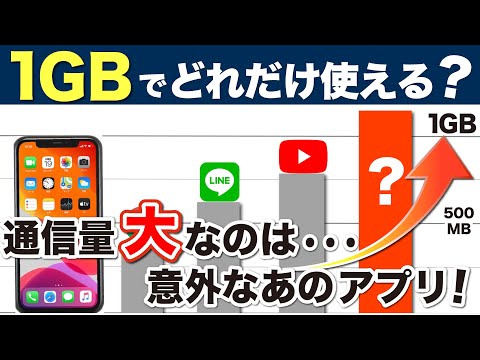
電車の中で YouTube 動画を見ることがますます人気になっています。もちろん、退屈な旅を忘れる最善の方法は、お気に入りのビデオを見ることです。しかし、月が始まったばかりであるにもかかわらず、データ量がほぼ使い果たされているというメッセージが表示されます。ここでは、 YouTube によるデータ消費量とその対策について説明します。
YouTube はどのくらいのデータ量を使用しますか?
残念ながら、YouTube が使用するモバイル データの量を明確に判断することはできません。ただし、データ消費量は YouTube 動画の品質と長さに依存すると言えます。ビデオ解像度が高くなるほど、毎月失われるデータ量も多くなります。

YouTube による 1 分あたりのデータ消費量の概要
| ビデオ品質 | 1分あたりのデータ消費量 |
|
144p 240p 360p 480p 720p HD 1080p HD |
約2MB 約3MB 約4.5MB 約8MB 約15MB 約30MB |
たとえば、144p の品質のビデオを 1 時間視聴すると、YouTube のデータ消費量は約 120 MB になることが予想されます。一方、最高のビデオ品質を 1 時間使用すると、データ量が約 2 GB 消費されます。ただし、他のストリーミング ポータルでも月間制限を超える可能性があります。Netflix を使用している場合は、Netflix でのデータ消費量も制御する必要があります。
ヒント: モバイルデータ消費量を測定する
ただし、モバイルデータの消費量は再生される広告などの他の値に依存するため、正確な情報は得られません。 YouTube で検索したり移動したりするだけでもデータ量を消費します。したがって、常にデータ消費量に注意し、 iOS または Android デバイスのデータ量を確認する必要があります。
ただし、1 日に使用したモバイルデータ量を確認できるアプリもあります。 iOS および Android スマートフォンで非常にうまく機能するアプリは、Traffic Monitor です。データ ストリームを制御し、WiFi 接続と携帯電話接続を区別できます。
YouTube でのデータ消費量を減らす方法は次のとおりです
YouTube でのデータ消費量を削減したい場合、最も簡単な方法はビデオの品質を向上させることです。ビデオの右上にある 3 つの点をタップし、「品質」を選択するだけです。そこで最も低い解像度を選択し、その後ろにチェックマークを付けます。
アプリの一般設定でデータ消費を制限するオプションもあります。
- アプリの右上にあるプロフィール写真をタップしてこれを開きます。
- 次に「設定」を選択します。
- そこで「HD ストリームは WLAN のみ」のスライダーを右に動かします。
- 「次のビデオを自動的に再生」の場合は、スライダーを無効にする必要があります。
- 「ホームページでの自動再生」には「Wi-Fi のみ」を選択するのが最適です。
結論: YouTube でのデータ消費量は低く抑えた方がよい
外出先でのビデオのストリーミングは実用的であり、二次的なアクティビティとしても最適です。ただし、YouTube でのデータ消費量には常に注意する必要があります。そうしないと、すぐに月間制限に達してしまいます。結局のところ、あなたのスマートフォンはすでに他のアプリに十分なモバイル データを使用しています。 さらにデータ量を節約したい場合は、Android と iPhone 向けの 5 つのヒントをさらにご紹介します。