
YouTube では、検索履歴に基づいて興味があると思われる新しいクリップを表示することで、次回のビデオ プラットフォームへのアクセスを強化するために検索内容と再生されたビデオを保存します。ただし、 YouTube 履歴全体を削除したり、個々の結果だけを削除したりする理由もあります。ここでその方法を確認できます。
YouTube の履歴を削除する: とても簡単です
YouTube の履歴を削除するには、スマートフォンまたはタブレットで削除するか、ブラウザ経由で検索履歴を削除するかを選択できます。
どちらの方法も数回クリックするだけで実行できます。たとえば、携帯電話で履歴を削除すると、ブラウザでも履歴が削除されますし、その逆も同様です。

Android と iOS で YouTube の履歴を消去する
YouTube の履歴を削除したい場合は、YouTube アプリで削除できます。オペレーティング システムは関係ありません。 Android スマートフォンでも iPhone と同じ手順です。
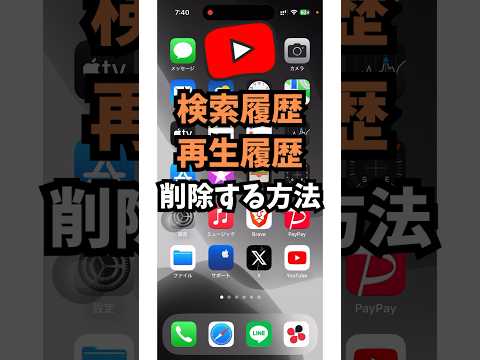
アプリで YouTube の履歴を削除するには、次の手順を実行します。
- 携帯電話で YouTube アプリを開き、必要に応じてログインします。
- 右上隅にあるプロフィール アイコンまたはプロフィール写真をタップします。
- 新しいウィンドウで「設定」を選択します。
- そこには「履歴とプライバシー」があります。
- 新しい概要で、「検索履歴をクリア」または「再生履歴をクリア」をタップできます。
- 確認するかどうかをもう一度尋ねられ、「検索履歴をクリア」または「再生履歴をクリア」をタップすると、すべてのおすすめ動画がリセットされることが通知されます。
メニューには、検索履歴や再生履歴を一時停止するオプションもあります。これは、後で YouTube の履歴に表示したくないビデオを視聴する予定がある場合に便利です。 「検索履歴の一時停止」および「再生履歴の一時停止」オプションの右側で、機能を有効または無効にすることができます。関連するエントリの横にある「X」をクリックして、履歴から個々の検索クエリやビデオを削除することもできます。
ブラウザの YouTube 履歴を消去する
YouTube の履歴を削除するには、ブラウザから行うこともできます。これを行うには、次の手順を実行するだけです。
- ブラウザで YouTube を開き、必要に応じてログインします。
- 左上にある3本の横線のメニューアイコンをクリックします。
- 次に「履歴」を選択します。
- 右側で、グラデーションのタイプを決定できます。削除する履歴に応じて、「検索履歴」または「視聴履歴」の横に青い点を置きます。
- 「検索履歴を削除」または「再生履歴を削除」をクリックすると、それぞれの YouTube 履歴が削除されます。

ここで検索履歴や再生履歴を一時停止することもできます。画面の右端にも対応するボタンがあります。

結論: よりプライバシーと新しいビデオを実現するための実用的な機能
YouTube の履歴を削除する理由はさまざまです。たとえば、履歴が削除されると、まったく新しいビデオが表示されます。しかし、きっかけが何であれ、YouTube の履歴を削除するオプションは実用的であり、プライバシーも確保されます。 広告なしで YouTube を楽しみたい場合は、シンプルだが独創的なトリックがあります。ストリーミング エクスペリエンスを向上させるために、 個人用 YouTube プレイリストを作成できます。ビデオ プラットフォームが希望どおりに機能しない場合は、 いくつかのヒントとテクニックを使用して解決できます。