
YouTube の自動再生機能は、次にどの動画を見たいかを簡単に決定できるように設計されています。残念ながら、これはユーザーを助けるというよりも、ユーザーをイライラさせます。見たいものが決まっている場合や、ビデオの特定の時点に戻りたい場合がよくありますが、その後、新しいビデオが自動的に開始されます。 YouTube の自動再生機能を無効にする方法を説明します。
パソコン上の YouTube の自動再生を無効にする
YouTube の自動再生機能はデフォルトで常に有効になっています。別の動画を見終わるとすぐに、動画プラットフォームはあなたの履歴に基づいて次の動画を選択します。自動再生が開始される前に、カウントダウン ウィンドウが表示され、[キャンセル] をクリックして自動再生機能を無効にすることができますが、それは一時的なものです。
YouTube の自動再生を長期間無効にする場合は、次の手順を実行します。
- 選択したビデオを開き、ビデオプレーヤーの「設定」(歯車マーク)をクリックします。
- スライダーを使用して自動再生機能を無効にします。自動再生は、再度アクティブにするまで非アクティブになります。
代替:
- ビデオを開いて、その右側にある「次のビデオ」セクションを確認します。
- 上部のスイッチで自動再生を無効にすることができます。
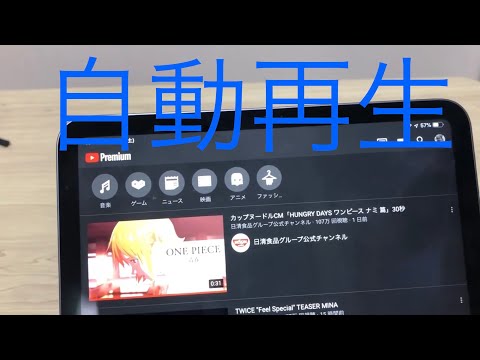
携帯電話で YouTube の自動再生を無効にする方法
YouTube アプリで自動再生をオフにすることもできます。
- YouTube でビデオを視聴し、「次のビデオ」セクションまで下にスクロールします。
- ここで、自動再生スイッチを左にスライドして機能を無効にすることができます。
結論: YouTube の自動再生を無効にする
YouTube の自動再生機能をオフにするのは、思っているよりも簡単です。ビデオ プラットフォームはこれをうまく非表示にしますが、無効にする方法はいくつかあります。 YouTube について他に興味があるかもしれないことをここにまとめました。
- 自分の YouTube アカウントを作成する方法: ステップバイステップ ガイド
- これが YouTube で広告をブロックする方法です。
- mirai.click は YouTube アカウントを削除するのに役立ちます。