
定期的にオンライン予約を行う予定がある場合は、 Zoomで定期的なミーティングを作成できます。これをすべてのカレンダーにインポートすることもできます。その方法を紹介します。
Zoomで定期的なミーティングを作成する方法は次のとおりです
- 定期的なZoomミーティングをスケジュールする
- カレンダーで会議を設定する
- Googleカレンダー
- Outlook カレンダー
- その他のカレンダー
- Zoom で定期的なミーティングを表示する
定期的なZoomミーティングをスケジュールする
Zoom で定期的なミーティングを設定するには、まずスケジュールを設定する必要があります。これを行うには、次の手順を実行します。
- Zoom デスクトップ クライアントを開きます。
- 一番上の行の「ミーティング」に移動します。
- 左側の列に「+」ボタンがあります。ここをクリックし、 「ミーティングをスケジュールする」をクリックします。
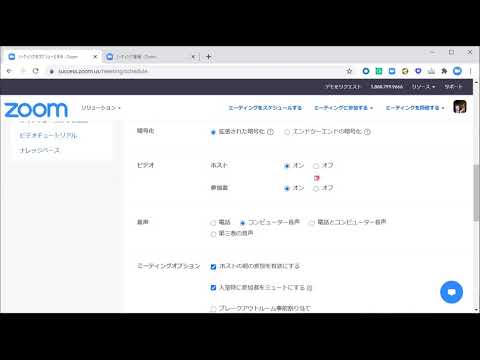
- 次のウィンドウで、会議のタイトルやトピックなどのフレームワーク データを設定できます。重要:ウィンドウの「定期的なミーティング」の横にあるチェックボックスをオンにします。
- 同じウィンドウの「カレンダー」で、スケジュールを記録するツールを設定します。これについては次の章で詳しく説明します。
- すべての情報を入力したら、 「保存」ボタンをクリックして続行します。
カレンダーで会議を設定する
ミーティングを保存すると、指定したカレンダーに応じて、Zoom のさまざまな方法が表示されます。すべてのオプションの次の手順を示します。
Googleカレンダー
定期的な Zoom ミーティングを計画するときに Google カレンダーを指定した場合は、Google アカウントを使用してブラウザにログインするように求められます。それが完了したら、次の手順に進みます。
- Zoom 経由で Google アカウントを使用して初めてサインインする場合は、[許可] をクリックして、Zoom にカレンダーへのアクセスを許可します。
- Zoom は、関連情報とリンクを含む定期的なミーティングの予定を作成します。
- Googleカレンダーのメニューに、会議の間隔などの情報や関係者を追加できるようになりました。
- すべての情報が完了したら、 「保存」をクリックして予約を確定します。
Outlook カレンダー
注: Zoom は、この方法で Outlook のデスクトップ バージョンのみをサポートします。 Web バージョンの Outlook 経由で予定を設定したい場合は、Zoom 自体がアドオン「Zoom for Outlook」を推奨しています。

Outlook カレンダーを使用して Zoom で定期的なミーティングを設定する場合は、次の手順を実行する必要があります。
- 開いた Outlook ウィンドウで、時間情報の下にある[シリーズに変換]をクリックします。
- ここに対応する間隔を入力し、 「OK」で確定します。
- 予約メールにさらに情報を追加して、参加者を Zoom ミーティングに通知できるように招待できるようになりました。最後に、 「送信」でメッセージを送信する必要があります。
その他のカレンダー
計画時に「その他のカレンダー」オプションを選択した場合、Zoom は定期的な Zoom ミーティングの通知テキストを含むウィンドウを開きます。これをクリップボードにコピーし、選択したカレンダーの新しい予定に貼り付けることができます。
ヒント:カレンダー プログラムを標準カレンダーとして設定している場合は、 [標準カレンダー (.ics) で開く]ボタンをクリックして、対応するツールでイベントを直接開くことができます。
Zoom で定期的なミーティングを表示する
すでに Zoom で複数の定期的なミーティングを設定している場合、デスクトップ クライアントはそれらを概要で表示するオプションを提供します。これを行うには、ホーム画面で「ミーティング」タブを再度クリックします。
左側の会議概要の「定期的な会議」セクションまでスクロールすると、予定されているすべての予定が表示されます。ワンクリックで追加の詳細と設定オプションを表示できます。

たとえば、大学での授業やセミナーで定期的な Zoom 会議を使用している場合は、 Zoom 待合室を設定するとメリットも得られます。すでに指示を書いてあります。
出典: ズーム