
他のすべてのポータルと同様に、 Zoom パスワードを定期的に変更する必要があります。これにより、第三者による望ましくないアクセスを防ぐことができます。ただし、アクセス コードを忘れた場合でも、そのコードを使用してアカウントに再度アクセスできます。
Zoomのパスワード変更:5ステップで完了
- Zoomのパスワードをリセットする方法
- Zoom アカウントが存在しない場合はどうすればよいですか?
- 確認メールが届かない場合はどうすればよいですか?
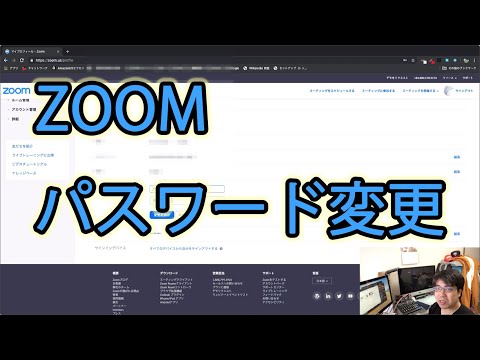
Zoomのパスワードをリセットする方法
Zoom パスワードの変更は、他の多くのサービスと同様に機能します。簡単な説明とともに手順をご案内します。
- Zoom Web サイトを開きます。パスワードをリセットしたい場合は、 https://zoom.us/forgot_passwordにアクセスしてください。
- 詳細を入力してください:次のウィンドウで、電子メール アドレスとキャプチャ コードを確認する必要があります。その後、 「送信」ボタンを使用して次のステップに進みます。
- 確認リンクをクリックします。指定した電子メール アドレスに、パスワードをリセットするためのリンクが記載されたメッセージが届きます。これを開けなければなりません。
- 新しいパスワードを入力してください: 開いた後、新しいパスワードを 2 回入力するように求められます。
- 情報を確認します。 「保存」をクリックすると、新しいパスワードが保存され、Zoom クライアントに自動的にログインします。これで、通常どおりZoom ミーティングに参加できるようになります。
ヒント: Zoom パスワードの変更を確認する別のメールが届きます。
Zoom アカウントが存在しない場合はどうすればよいですか?
Zoom アカウントを変更しようとすると、アカウントが見つからないというエラー メッセージが表示される場合があります。この場合、Zoom はあなたのメールアドレスを既存のアカウントに割り当てることができません。ただし、パニックになる必要はありません。この場合、次のことを確認してください。
- あなたのメールアドレスは正しく入力されました。
- FacebookまたはGoogleでログインできます。
- SSO (シングル サインオン) でログインできる場合は、大学または企業のアカウント (company.zoom.us など) を使用する必要があります。
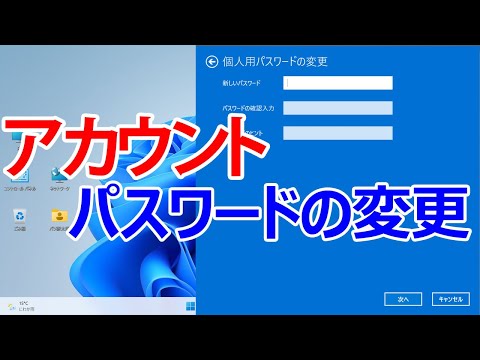
確認メールが届かない場合はどうすればよいですか?
パスワードをリセットするためのリンクを受け取っていない場合は、まずスパム フォルダーを確認してください。実際にはそこに属していない郵便物がここで失われることがよくあります。
探しているものが見つからない場合でも、少なくとも 30 分は待つ必要があります。一部のメール サーバーは他のメール サーバーよりも動作が遅いため、対応するメールを後でしか受信しません。
これでも問題が解決せず、それでもZoom ミーティングを作成したい場合は、 こちらからZoom テクニカル サポートにお問い合わせください。
出典: ズーム