
Zoom 待合室を使用すると、会議主催者が会議をより細かく制御できるようになります。これは学術的な場面で特に役立ちます。設定方法と管理方法を説明します。
Zoom Waiting Room: 会議管理が簡単に
- Zoom待機室の設定方法
- 会議前に設定を行う
- ミーティングで設定を行う
- Zoom待合室を設定する
- 待合室の最も重要な機能が一目で分かる

Zoom待機室の設定方法
会議前に設定を行う
デフォルトでは待機室が有効になっていないため、会議でZoom待機室を使用したい場合は、最初に機能を設定する必要があります。
これを行うには、Web クライアントで次の手順を実行します。
- アカウントでサインインします。
- ここで、左側の列の「設定」をクリックします。
- 「ミーティング」タブの下の「セキュリティ」エリアに「待機室」設定があります。
- 次に、右側のスイッチをクリックします。
- 待合室がアクティブになりました。
ヒント: 「待機室をカスタマイズ」ボタンを使用して、Zoom 待機室のタイトルと説明をカスタマイズし、ロゴを設定することもできます。
ミーティングで設定を行う
もちろん、もともと待機室がなかったZoomミーティングにすでに参加しているのに、その機能が必要になったということも考えられます。ミーティング自体で Zoom 待合室を有効にすることもできるため、ここで新しいミーティングを設定する必要はありません。これを行うには、ミーティングの主催者または共同主催者として指名されるだけです。そして、これがその仕組みです:
- ミーティング中に、下部バーの「参加者」 (2 人の小さなアイコンで示されます)をクリックします。
- ここで「その他」を選択し、 「待機室を有効にする」を選択します。

Zoom待合室を設定する
アクティベーション後、Zoom 待合室を設定できるようになります。これを行うには、Web ポータルの待合室設定の下にある[オプションの編集]をクリックします。
次に、さまざまな設定オプションが表示されます。これらには、参加者の転送、個々の参加者の入場、待合室にいるユーザーに対するさまざまな承認の設定が含まれます。
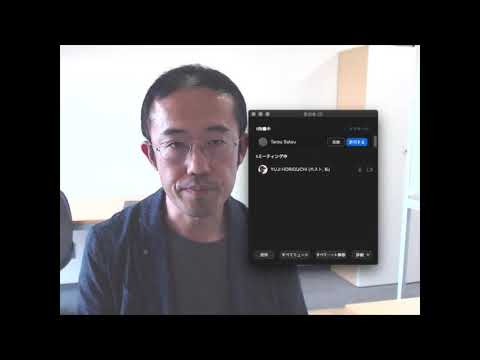
注意: Zoom 待機室を設定するには、有料ライセンスが必要です。無料の基本料金では、標準オプションに拘束されます。
待合室の最も重要な機能が一目でわかる
Zoomミーティングで待機室を使用する場合、そこで待機しているユーザーをさまざまな方法で管理できます。最も重要な機能の概要を説明します。
| 関数 | 指示 | 説明 |
| 個人参加者 会議に入れてもらう |
|
この機能を使用すると、待機している 1 人の参加者を会議に参加させることができます。 |
| すべての参加者が会議に参加できるようにする |
クリック。 |
この機能を使用すると、待機中の参加者全員を会議に参加させることができます。 |
| 参加者を待合室に送ります |
|
この機能を使用すると、参加者を待合室に送ります。 |
| 待っている人にメッセージを送る |
|
待合室のチャットにメッセージを送信する機能です。 |
| 待機中のユーザーの名前を変更する |
|
この機能を使用すると、待機中の人の名前を変更できます。 |
私たちの手順に従って、独自の Zoom 待合室を簡単にセットアップして管理できるようになりました。 Zoom ホストのコントロールを引き継ぐ方法も知りたい場合は、適切な手順も提供します。
出典: ズーム