
Apple は iCloud を使用して、写真やビデオなどを保存するための中央の保存場所をユーザーに提供します。 Apple ID を持っているユーザーは、デフォルトで 5 GB (ギガバイト) のストレージ容量を無料で受け取ります。 5 GB はそれほど多くないため、有料でストレージを拡張するオプションがあります。 iCloud ストレージを共有して、友人や家族がその恩恵を受けることもできます。その方法を説明します。
iCloudストレージを共有:無料で使用するかアップグレードしてください
無料の 5 GB では対応できない場合は、ストレージ容量を拡張できます。これを行うには、Apple に毎月金額を支払います。無料版を選択したか、有料オプションを選択したかに関係なく、iCloud ストレージを共有できます。

iCloud ストレージ容量を拡張するための料金は次のとおりです。
- 50GB : 0.99ユーロ
- 200GB : €2.99
- 2TB : €9.99

iCloudストレージを共有する方法は次のとおりです
iCloud ストレージは最大 5 人で共有できます。これは「ファミリー共有」を使用して行うことができます。これは iOS デバイスだけでなく、Mac でも機能します。両方のバリエーションを紹介します。
このための前提条件は、Apple ID に「ファミリー」をすでに設定していること、つまり、すでに人々を「ファミリーメンバー」として追加していることです。
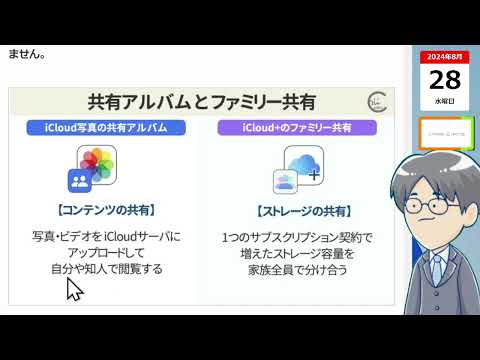
ストレージを他のユーザーと共有すると、各ユーザーは他のユーザーがアクセスできない独自のプライベート領域を取得します。したがって、ファイルは覗き見から保護されます。ストレージのスペースを共有するだけです。
#1 シェア iCloud ストレージ: iOS
iOS デバイス (iPhone または iPad) 経由で iCloud ストレージを共有するには、次の手順を実行します。
- iOS デバイスを手に取り、「設定」を開きます。
- 次に、自分の名前をタップします。
- 「ファミリー共有の設定」を選択し、「iCloud ストレージ」を選択します。
- 画面の指示に従ってください。このようにして、家族 (または友人) に必要なストレージ スペースを割り当てることができます。
- 選択した人には招待状が届きます。

#2 iCloud ストレージを共有する: Mac
Mac でのストレージ領域の共有は次のように機能します。
- Mac を手に取り、システム環境設定を開きます。
- 「iCloud」をクリックし、必要に応じて Apple ID を求められたら入力します。
- ここで「ファミリー共有」を選択し、画面の指示に従います。
- 次に、「マイアプリとサービス」タブで「iCloudストレージ」を選択します。
- 家族や他の人を追加できるようになりました。 「共有を開始」をクリックします。
結論: すばやく簡単に共有する
Apple のファミリー共有には間違いなく価値があります。 iCloud ストレージを共有したい場合は、まず「ファミリー メンバー」を「ファミリー共有」に追加することを忘れないでください。データの同期がスムーズに行われ、ストレージ容量を不必要に浪費しないように、 iCloud を正しく設定する方法を説明します。 Apple のサービスはバックアップの作成に特に適していますが、もちろん写真をアップロードしたり、ビデオを iCloud に保存したりすることもできます。 iCloud を使用せずに WhatsApp をバックアップしたい場合でも、問題ありません。