
Apple の iPhone 用の最新ソフトウェア リリースはiOS 16です。一部の新機能を有効にすると、デバイスのセキュリティも強化されます。必要な手順を案内し、オプションが不可欠な理由を説明します。
iOS 16 ではパスワードがパスキーに置き換えられます
iCloud のパスワードの代わりに、iOS 16 で初めてパスキーを使用することもできます。これらの一意のキーは、ログインするたびにデバイス上で再生成されます。これは完全に暗号化されています。あなたの資格情報はどれも、大企業 (そしておそらく不快な) の (ハッキング可能な) クラウドに置かれることはありません。
これを行うには、iPhone で iCloud キーチェーンと 2 要素認証 (2FA) が有効になっていることを確認する必要があります。どちらも「設定」の下にあり、上部にある iCloud アカウントをタップします。 「パスワードとセキュリティ」の下に、2FA のオプションがあります。ただし、iCloud の下には「パスワードとキーチェーン」オプションが表示され、それがアクティブ化されているかどうかが一目でわかります。
iOS 16 ではパスキーがすでに設定されています。 Web サイトやアプリがパスキーを使用した登録を提供している場合、iPhone に必要なのは Face ID または Touch ID だけです。非常に複雑で非常に長いパスワードを二度と使用する必要はなくなります。
iPhone で個人のセキュリティを強化する
Apple は、主に家庭内暴力、迫害、ストーカー行為の被害者を対象としたいくつかの機能を提供しています。なぜなら、今ではデジタルでも罠に陥る可能性があるからです。したがって、「Find My?」などの iPhone ツールや Apple ID への共有アクセスを通じて、偉そうな (元) パートナーがあなたを追跡できないようにしたい場合、iPhone を使えばさまざまなことが可能になります。 Apple は、この目的のためにいくつかのチェックリストをオンラインで提供しています。
- あなたの位置情報を誰が閲覧できるかを制御します。
- 選択した相手とのみコンテンツを共有します (必要に応じて購読を解除することもできます)。
- 自分のデバイスとアカウントにアクセスできるのは自分だけです。他の人をブロックします。
iOS 16 の新機能は、いわゆる緊急リセットです。これにより、他の人の(部分的な)アクセスだけでなく、携帯電話上のすべてのアプリも終了します。この機能は、[設定] -> [プライバシーとセキュリティ] -> [セキュリティチェック] -> [緊急リセット] にあります。 Apple ID パスワードをすぐに変更したり、古い連絡先が不要になった場合に新しい緊急連絡先を追加したりすることもできます。
WiFi ネットワークを削除する – 強く推奨
iPhone を持って頻繁に旅行する場合は、さまざまなパブリックおよびプライベート Wi-Fi ネットワークのリストをすべて作成することになります。 iOS 16 では、ついにこれらをクリーンアップできるようになりました。そうしないと、遅かれ早かれデバイスのセキュリティが危険にさらされることになります。

サイバー犯罪者による公共ネットワークの模倣が頻繁に行われています。具体的に言うと、これは次のことを意味します。最後にドイツ鉄道を利用して旅行した後、Wi-Fi を保存しただけです。しばらくして、街を歩いているときに、iPhone が同じ名前の WLAN を検出し、それに接続します。しかしこの場合、名前がすべてを物語っているわけではありません。その代わりに、この接続を介してデータを盗む犯罪者が背後にいます。このエラーと他の 2 つの一般的な WiFi エラーについては、別の記事でお知らせします。
ネットワーク リストをクリアするには、iOS 16 を搭載した iPhone の設定に移動します。すべてのネットワークが WiFi の下に表示されるようになります。右上の「編集」をタップすると簡単に並び替えることができます。
iCloud アカウントを保護する
iPhone では、多くの人がアプリ サービスを使用したり、請求書を管理したりするために iCloud アカウントを使用しています。そこには多くの機密情報が蓄積されるため、2要素認証を設定する必要があります。このオプションは iOS 16 より前にすでに利用可能でした。しかし、完全を期すために、このオプションを省略することは望ましくありませんでした。 iPhoneの設定の上部にある自分の名前をクリックすると、「パスワードとセキュリティ」の下に対応するオプションが表示されます。

新しいロック画面には注意してください
iOS 16以降、 iPhoneのロック画面をカスタマイズしたり、ウィジェットを追加したりできるようになりました。ただし、これにより、自分自身に関する予期せぬ情報が開示される可能性もあります。たとえば、iPhone の画面がオンになっているときに、カレンダーをすばやく確認できます。
通知についても同様です。したがって、自分自身を透明にしたくない場合は、iPhone が Face ID を使用してあなたを認識した場合にのみ、正確なプレビュー (WhatsApp メッセージなど) が表示されるようにしてください。
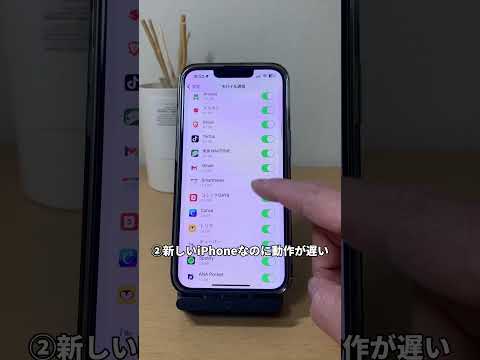
このオプションをカスタマイズして、アプリケーションごとに通知を完全に非表示にすることができます。これを行うには、iPhone の設定を開き、アプリ概要の下部にある「通知」をタップして必要な変更を加えるだけです。