
Apple は最新のiPad をリリースし、生産性とエンターテインメントの両方を最適化するように設計された機能を導入しました。ただし、M4 チップを搭載したタブレットにアップグレードした場合でも、古いモデルを選択した場合でも、デフォルト設定を調整することでデバイスの機能が向上します。
iPad でのマルチタスク
iPadOS 16 以降を実行しているiPad で Stage Manager を有効にすることができます。この機能により、複数のウィンドウを同時に開くことができ、マルチタスク機能が向上します。この機能をオンにするには、[設定] に移動し、[マルチタスクとジェスチャー] を選択し、[ステージ マネージャー] を選択して、表示されるオプションから [分割ビューとスライド オーバー] を選択します。
ピクチャー・イン・ピクチャー モードを使用すると、ユーザーは他のアプリを使用しながら、小さなフローティング ウィンドウでビデオを視聴できます。この機能は、ビデオの再生を中断せずにマルチタスクを行いたいユーザーに特に役立ちます。これを有効にするには、[マルチタスクとジェスチャー] 設定に戻り、ビデオ再生アプリを終了したときに自動的に開始する機能をオンにします。
こちらも興味深い: iPhone のアップデートはデータの悪用を防ぎます – 今すぐダウンロード
タブレットをカスタマイズする
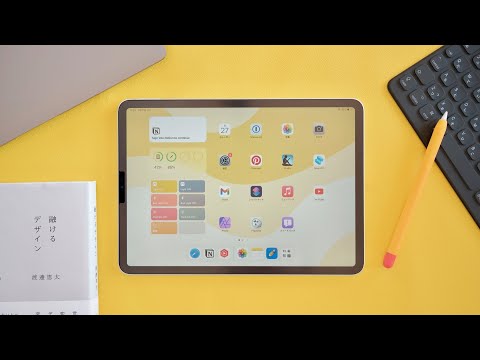
通常のアプリのアイコンが小さすぎると感じる人、特にホーム画面にウィジェットが混在している場合には、解決策もあります。ホーム画面とアプリライブラリの設定で大きなアプリアイコンを有効にすると、テキストサイズや倍率などの他の表示要素に影響を与えることなく、アイコンのサイズを大きくできます。
PCMag によると、画面を共有すると、表示が中断される可能性のある通知を受信するという不便さが伴うことがよくあります。これを防ぐには、「通知」セクションの「設定」からアクセスできる、画面共有中の通知をオフにします。
Apple Pencil の所有者は、スクリーンショットの撮影やクイック ノートの作成などのアクションを実行する特定のジェスチャをプログラムすることで、エクスペリエンスをさらにカスタマイズできます。これらの設定は、[設定] の [Apple Pencil] セクションで調整でき、画面の下隅のジェスチャを構成できます。
出典: PCMag