
iPad と PC 間のシームレスな接続が生産性向上の鍵です。この記事では、 iPad を PC に接続する方法を説明します。データを共有し、デバイス間でシームレスに切り替える簡単かつ効率的な方法を発見してください。働き方を改善し、デジタルエクスペリエンスを最適化します。
iPad を PC に接続: とても簡単です
iPad を PC に接続すると、2 つのデバイス間でデータを転送するだけでなく、さまざまなことができます。また、次の機能も利用できます。
- PCとiPad間でデータを転送します。
- iPad のバッテリーを充電します。
- iPad のインターネット接続を共有します。
付属の USB Lightning ケーブルを使用して、iPad を Mac または Windows コンピュータの USB ソケットに接続するだけです。ただし、iPad ケーブルが Lightning ポートに加えて USB または USB-C をサポートしているかどうかに注意する必要があります。したがって、コンピュータでは USB または USB-C ソケットを使用する必要があります。
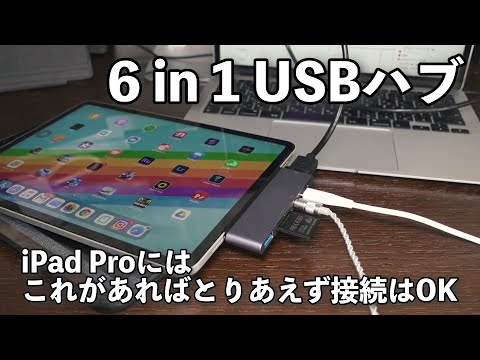
これが不可能な場合は、適切な USB-C – USB アダプターを使用できます。初めて iPad を新しい PC に接続すると、必要なドライバーが自動的にダウンロードされます。これには少し時間がかかる場合がありますので、しばらくお待ちください。
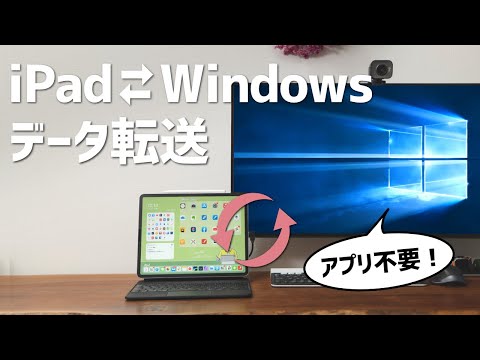
PCとiPad間のデータ転送
付属の接続ケーブルを介したデータ転送により、ビデオや写真などのコンテンツを iPad から PC に転送したり、接続されているフラッシュ ストレージ ドライブをバックアップして、iPad のストレージ領域を他の用途に解放したりできます。 iPad が破損したり盗まれたりした場合にデータが失われるのを防ぐために、このプロセスを定期的に繰り返す必要があります。
iPad を PC に接続した後、次の手順に従ってデータを転送します。
- 「iTunes」アプリを開き、左上にあるiPadを選択します。
- 「ファイル共有」ボタンをクリックします。
- iPad からコンピュータにデータをバックアップしたり、その逆に PC からタブレットにメディアを転送したりできるようになりました。
PC経由でiPadのバッテリーを充電する
場合によっては、バッテリーが消耗しており、ソケット用のアダプターが手元にない場合があります。この場合でも、データ転送ケーブルを使用して iPad を充電できます。ケーブルを使用して iPad をコンピュータまたは Mac の USB または USB-C ソケットに接続するだけです。充電プロセスは自動的に開始されます。
iPad のインターネット接続を共有する: その仕組みは次のとおりです
コンピューターに WiFi カードが内蔵されていない場合でも、iPad の WiFi 接続を簡単に使用できるので、それで終わりというわけではありません。以下の短い手順に従ってください。
- USB ケーブルを使用して iPad を PC に接続します。
- 「このコンピュータを信頼しますか?」という質問が表示された場合は、接続を確認してください。
- PC のネットワーク設定で iPad を選択し、接続を構成できるようになりました。
結論:接続ケーブルで簡単接続
接続ケーブルを使用すると、iPad を PC に接続して、ファイルの転送、バッテリーの充電、タブレットの WiFi 接続の共有が可能になります。あなたはiPadとiPad Proどちらのタイプですか?ここでわかるんですか? 古い iPad の売却を考えている場合、これらのヒントは古いデバイスをさらに活用するのに役立ちます。