
特に強力な画像の場合、 iPhoneの長時間露光は価値があります。しかし、これを有効にするにはどうすればよいでしょうか。また、何に注意する必要があるのでしょうか? Apple スマートフォンのカメラをさらに活用する方法を説明します。
iPhone での長時間露光: これが仕組みです
iPhone の長時間露光を使用すると、特に美しい画像やビデオを作成できます。録画期間を延長して、スマートフォンで撮影した写真やクリップの効果をお楽しみください。特別なアプリなどは必要ありません。
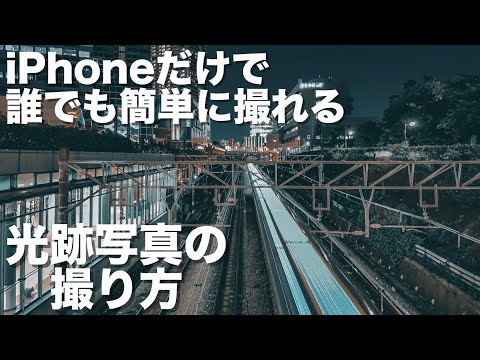
唯一重要なことは、あなたの iPhone がより新しいモデルの 1 つであるということです。 iOS 11以上がインストールされたiPhone 6sが必要です。これら 2 つの最小要件が満たされていれば、iPhone で長時間露光を使用するのは簡単です。この機能は、カメラ アプリの Live Photos 機能にあります。
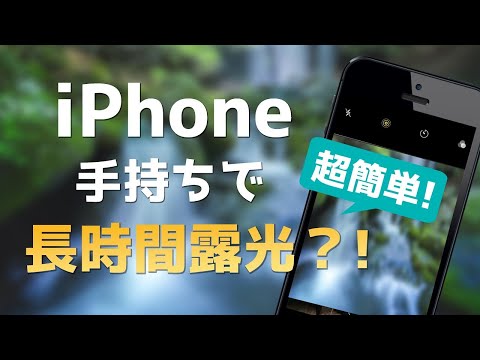
iPhoneで長時間露光を有効にする
iPhone で長時間露光の写真を撮影するには、いくつかの基本的なヒントが役に立ちます。たとえば、カメラが安定しており、可能であればほとんど動かさない、またはまったく動かさないようにする必要があります。理想的には、これには適切な三脚を使用します。その後、次のように進めます。
- iOS デバイスでカメラ アプリを開きます。
- ライブフォトを有効にします。これを行うには、カメラ アプリの上部バーにある円記号を 1 回タップします。シンボルが黄色で点灯し、取り消し線が引かれていない場合、その機能はすでに有効になっています。
- 次に、iPhone のカメラで被写体の写真を撮ります。
- 次に、左下隅のサムネイルに写真またはビデオが表示されたら、それをタップします。
- 左上の「ライブ」ボタンをクリックしてポップアップメニューを開きます。
- ここでは「長時間露光」オプションを選択します。
- 録画の処理に少し時間がかかると、Live Photos 機能が適用され、結果を表示できるようになります。
幸いなことに、iPhone 上の画像やビデオに対して後から長時間露光を設定することもできます。唯一の要件は、録画が「Live Photo」として撮影されたことです。後で編集するには、写真アプリを開いて、ギャラリーで編集したい画像を検索するだけです。ここで再び「ライブ」ボタンが表示されます。適切な設定を見つけるために使用する必要があります。逆に、この方法で機能を無効にすることもできます。
結論: iPhone のカメラをさらに活用する
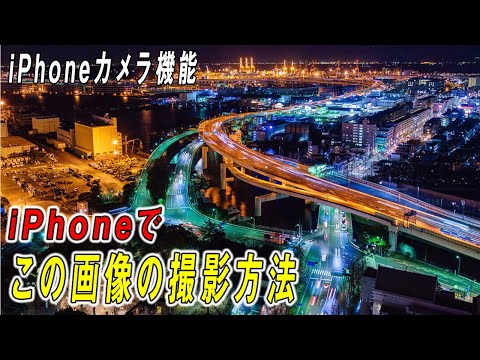
おそらくすでにお気づきかと思いますが、iPhone カメラで長時間露光撮影を使用すると、スナップショットからさらに魅力を引き出すのが簡単です。幸いなことに、ライブ モードで写真を撮った場合には、このクールな機能を後で写真に適用することもできます。 iPhone のカメラショットを二度とぼかさない方法については、別の場所で説明します。写真を正しい形式で取得したい場合は、 iPhone の画像サイズの設定方法を知っておくことも重要です。