
iPhone ホットスポットを使用すると、 WiFi ネットワークにアクセスできない場合でも、携帯電話のモバイル インターネット接続を簡単に使用できます。モバイル接続を共有したい場合、 iPad上でもホットスポットが役に立ちます。これがどのように機能するかを以下で説明します。
iPad と iPhone の場合: ホットスポットの設定が簡単になりました
iPhone にホットスポットを設定するのに、多くの技術的なノウハウは必要ありません。セットアップには、わずか数ステップを行うだけで、Apple スマートフォンまたはタブレットのモバイル ネットワーク経由でインターネットにアクセスできます。いくつかの接続オプションから選択できます。
Wi-Fi、Bluetooth、または USB を介して iPhone または iPad の個人用ホットスポットに簡単に接続できます。デバイスがすでに iOS 13 以降のオペレーティング システムを実行している場合、デバイスがロック画面にあるときでも、ホットスポット経由の接続は維持されます。
いずれかのデバイスが接続すると、画面上部のステータス バーが青または緑に変わり、現在 iPhone ホットスポットに接続されているデバイスの数が常に表示されます。同時に接続できるデバイスの数は、使用している iPhone のモデルとネットワーク プロバイダーの要件によって異なります。他のデバイスが携帯電話または iPad のモバイル データ経由で接続すると、そのデバイス経由でのみインターネットにアクセスできるようになります。

個人用ホットスポットを設定する
iPhone または iPad に個人用ホットスポットを設定するには、次の手順を実行します。
- 「設定」から「モバイルネットワーク」>「パーソナルホットスポット」に移動するか、最後のサブ項目に直接移動します。
- 次に、「他のユーザーのアクセスを許可」スイッチをタップして有効にします。
- 下の列の「WLAN パスワード」でホットスポットのパスワードを設定できるようになりました。
オプションが見つからない場合は、携帯電話プロバイダーに問い合わせて、何が問題なのか、またそのオプションが利用できるかどうかを確認することをお勧めします。
iPhoneのホットスポットに接続する方法は次のとおりです。
デバイスを iPhone ホットスポットに接続するには、いくつかの方法があります。最も一般的な 3 つの方法に関する短いガイドを以下に示します。
- Wi-Fi経由で接続:iOSオペレーティングシステムを搭載したスマートフォンまたはタブレットのモバイルデータにWi-Fi経由でアクセスしたい場合は、まず設定に移動します。これを使用して、「モバイル ネットワーク」(iPhone) または「モバイル データ」(iPad) > 「パーソナル ホットスポット」に移動し、有効になっていることを確認します。 WiFi ネットワークを選択するときに、個人用ホットスポットに対応する名前とパスワードを選択することで、設定を介して接続するデバイスで WiFi をアクティブにすることができます。
- Bluetooth 経由で接続する: まず、「設定」から「Bluetooth」に移動し、画面上に残ったままにして、iPhone または iPad が表示されていることを確認します。次に、デバイスの製造元の指示に従って、Bluetooth 経由で iPhone (または iPad) ホットスポットに接続します。
- USB 経由の接続: Mac または PC に最新の iTunes バージョンがインストールされている場合は、付属の USB ケーブルを使用して iPhone または iPad をコンピュータに接続できます。 「このコンピュータを信頼しますか」と尋ねられたら、「信頼する」と答えます。
家族の iPhone または iPad ホットスポットに自動的に接続します
できるだけシンプルにして、家族や友人が自動的にホットスポットにアクセスできるようにしたいと思いませんか?次のように非常に簡単です。
- ホットスポットを提供する iPhone または iPad で、設定の「ファミリー共有」に移動します。
- ここで「ファミリー共有」オプションを有効にします。それが表示されない場合は、Apple がその設定方法を説明します。
- 次に、それぞれの家族または友人の名前をタップし、承認をリクエストする必要があるかどうかを判断します。
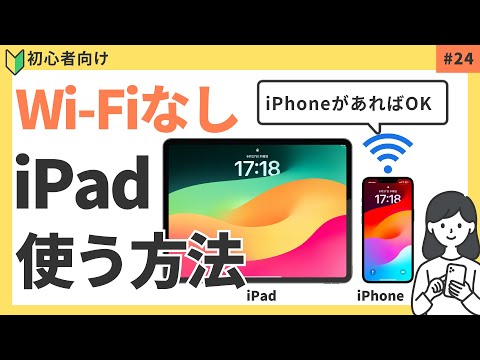
iPhone ホットスポットからデバイスを切断する
iPhone または iPad のホットスポットからデバイスを切断するには、設定からオフにするか、Bluetooth 機能を無効にするか、USB ケーブルを取り外します。
WiFiパスワードを設定または変更する
iOS デバイスにホットスポットを設定する場合は、まず WiFi パスワードを設定する必要があります。これは、設定の「モバイルネットワーク」または「モバイルデータ」項目からも行うことができます。次に、「個人用ホットスポット」の下にあるWi-Fiパスワードをタップして変更します。
少なくとも 8 つの ASCII 文字で構成されるパスワードは特に強力です。これには、ß とウムラウトを除くドイツ語のアルファベットの大文字と小文字、0 から 9 までのすべての数字、および一部の句読点と記号が含まれます。パスワードを変更すると、接続されているすべてのデバイスも切断されます。
結論: iPhone または iPad にホットスポットを設定するのは簡単です
ご覧のとおり、iPad または iPhone にホットスポットを設定することは、ロケット科学ではありません。これがどのように簡単に機能するかについては、上ですでに詳しく説明しました。 いくつかの理由から、公衆 WiFi を使用するときは少なくとも注意する必要があります。また、 ホットスポットを作成してラップトップと共有する方法についても説明します。

出典: 独自の調査、Apple